1、右击“计算机”选择“管理”,再选择“磁盘管理”进入。如图所示

2、右键选中需要分区的磁盘,最后进行压缩卷。如图所示

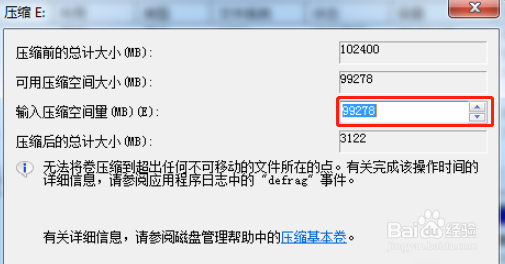
3、这时候大家就可以输入想要压缩的空间量了。如图所示
4、压缩完成后将其格式化,就会出现如图所示的可用空间。

5、在“可用空间”右键,选择“新建简单卷”,按照提示操作。如图所示。

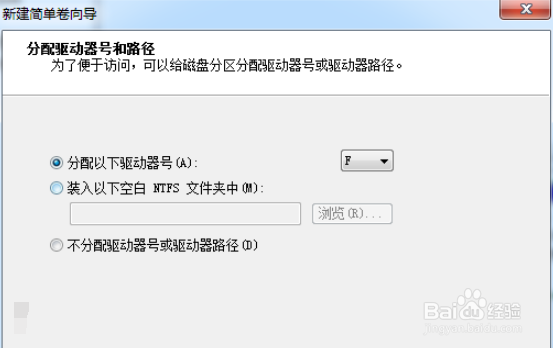
6、对该分区进行分配盘符等操作,最后进行格式化即可完成。这时候分区就成功调整好了。
时间:2026-04-30 13:27:49
1、右击“计算机”选择“管理”,再选择“磁盘管理”进入。如图所示
2、右键选中需要分区的磁盘,最后进行压缩卷。如图所示
3、这时候大家就可以输入想要压缩的空间量了。如图所示
4、压缩完成后将其格式化,就会出现如图所示的可用空间。
5、在“可用空间”右键,选择“新建简单卷”,按照提示操作。如图所示。
6、对该分区进行分配盘符等操作,最后进行格式化即可完成。这时候分区就成功调整好了。
