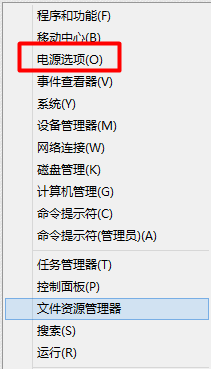
1、首先,我们首先右击开始菜单,打开电源管理。
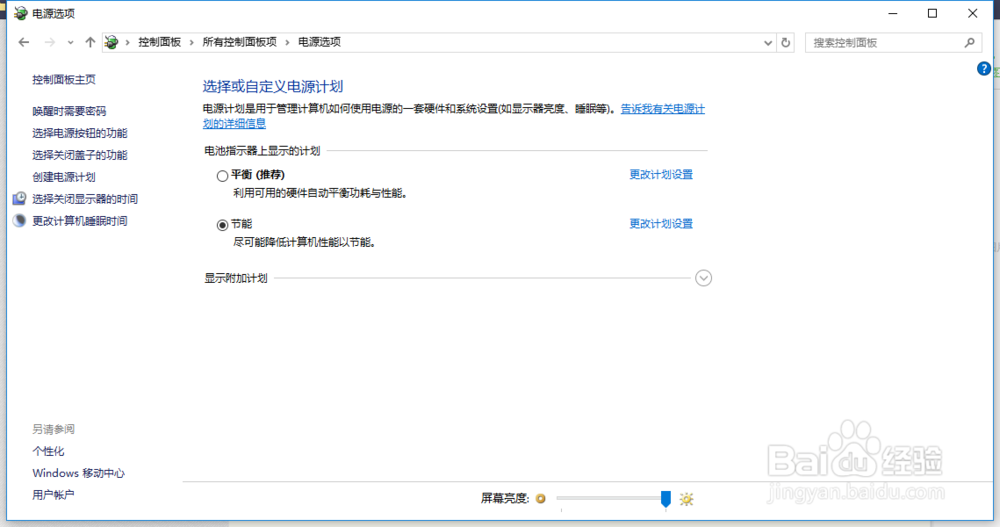
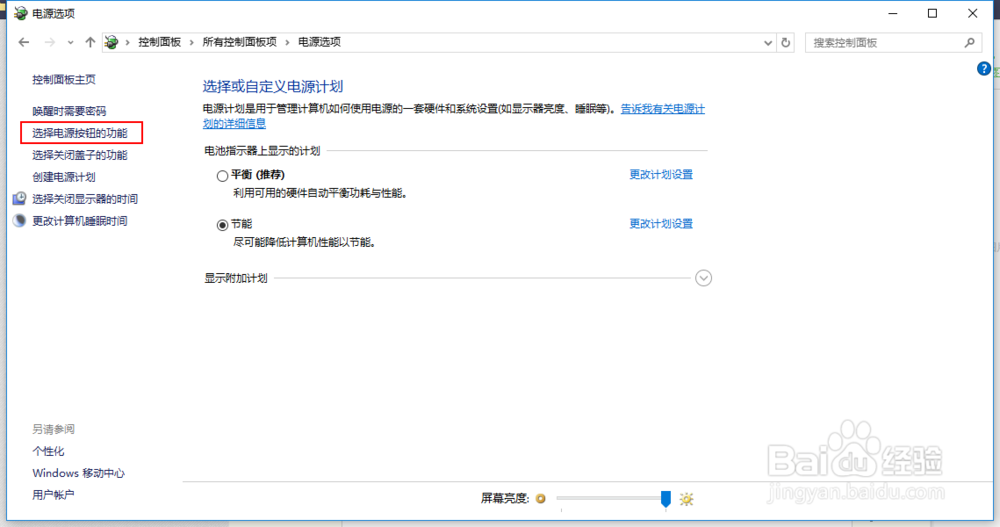
2、点击左侧的选择电源按钮的功能。
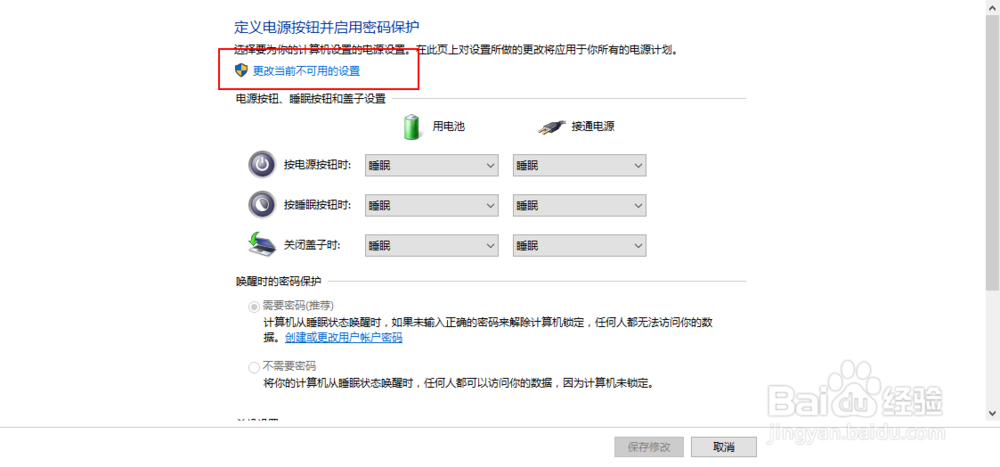
3、我们要关闭的是系统的快速启动功能,但是发现是灰色的。
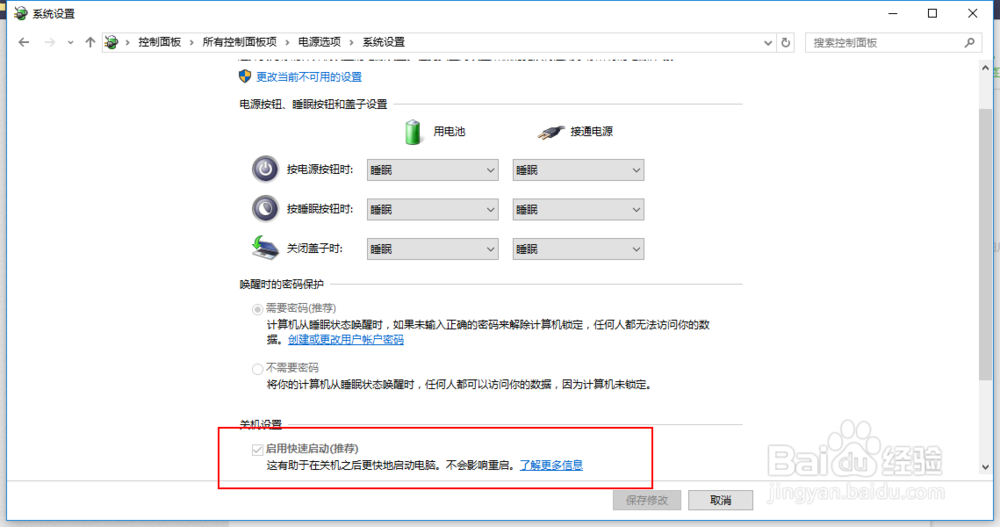
4、点击上方的“更改当前不可用设置”,然后就可以编辑了。
5、然后我们去掉下方的“快速启动”前边的勾。
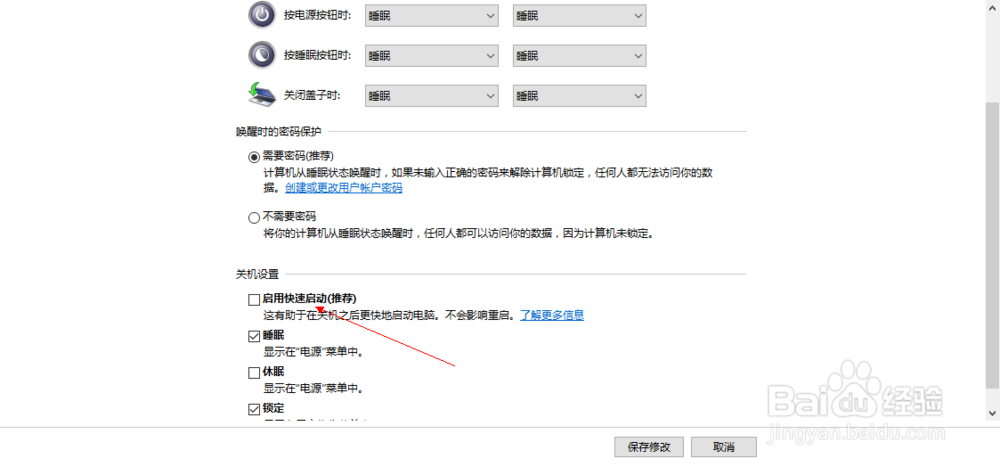
6、然后我们点击下方的“保存修改”。

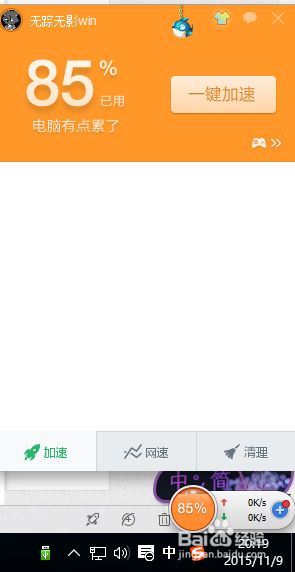
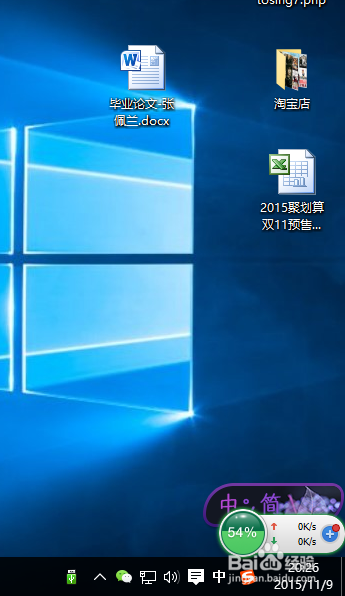
7、重启电脑,启动时间可能会稍有缩短,但是系统内存占用会明显降低。
时间:2026-04-23 07:04:23
1、首先,我们首先右击开始菜单,打开电源管理。
2、点击左侧的选择电源按钮的功能。
3、我们要关闭的是系统的快速启动功能,但是发现是灰色的。
4、点击上方的“更改当前不可用设置”,然后就可以编辑了。
5、然后我们去掉下方的“快速启动”前边的勾。
6、然后我们点击下方的“保存修改”。
7、重启电脑,启动时间可能会稍有缩短,但是系统内存占用会明显降低。
