Win7下如何删除访问共享时保存的密码

 时间:2024-10-24 11:17:10

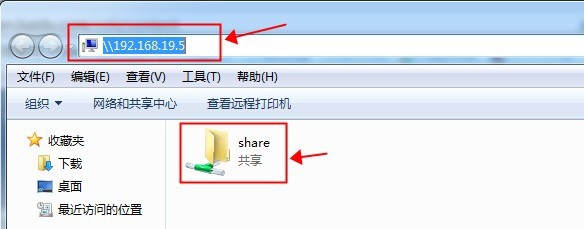
1、我们先来看访问共享时,Win7如何帮我们保存密码。在win7运行框中输入共享地址例如:\\192.168.19.5

Win7下如何删除访问共享时保存的密码

2、在弹出对话框中输入有访问权限的账号和密码,并勾选“记住我的凭证”

Win7下如何删除访问共享时保存的密码

3、成功打开网络共享

Win7下如何删除访问共享时保存的密码

4、接下来我们打开控制面板,找到“凭证管理器”并单击打开。

Win7下如何删除访问共享时保存的密码

5、在凭证管理器的“Windows凭证”栏下,我们可以看到刚刚访问共享的连接信息,单击右边的倒三角下拉按钮,我们可以看到详细的账号信息。

Win7下如何删除访问共享时保存的密码

6、如果我们想访问192.168.19.5那台主机换个其他的权限的账号登陆该如何操作,那就是要把当前保存的账号信息先删除,单击“从保管库中删除”,然后转到步骤一重新访问共享输入账号密码。

Win7下如何删除访问共享时保存的密码

7、至此,从访问共享保存账号密码信息到清除信息的过程讲解完毕,希望给大家能带来一些帮助。

  • 电脑禁用组策略方法 如何禁止gpedit.msc运行
  • Win10系统怎么定时更改密码?
  • win10局域网只显示部分电脑
  • 无法用计算机名访问共享文件夹
  • 如何使用控制面板清除网络保存的凭据
  • 热门搜索
    数学手抄报模板 关于元宵节的手抄报 防溺水手抄报图片 关于文明礼仪的手抄报 自我介绍手抄报 劳动手抄报内容 新年的手抄报 环保小卫士手抄报 朝花夕拾手抄报 感恩老师手抄报