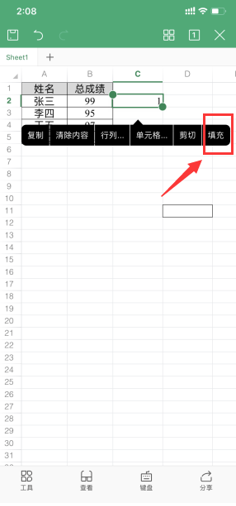
1、打开手机应用WPS,打开需要编辑的文档,在空白单元格输入1,点击这个单元格,点击【填充】:
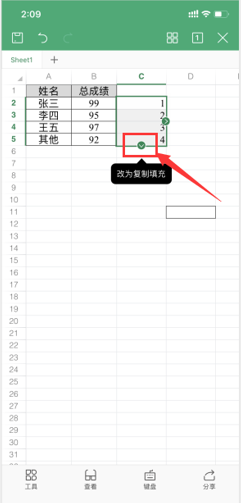
2、选择竖向箭头往下拉,将该列排序:
3、输入该列的标题为辅助列,选择总成绩一栏中的任意成绩单元格:

4、选择【数据】里面的【降序】:

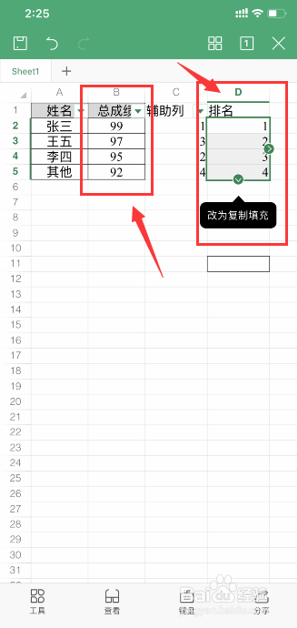
5、获得总成绩从高到低的降序排列后,新建【排名】并输入1,为新建列排序:
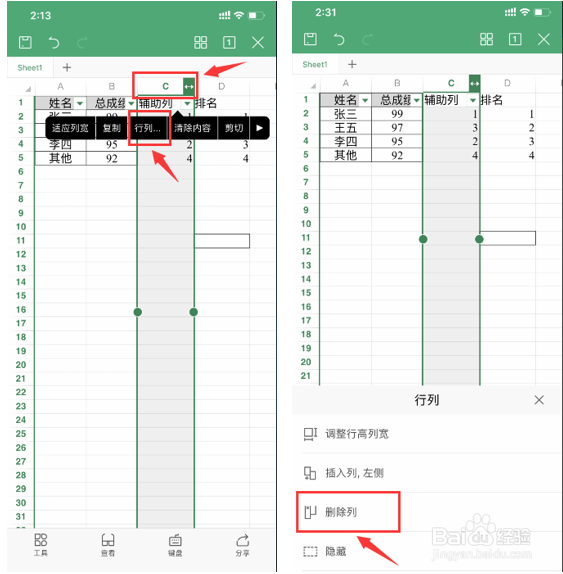
6、点击辅助列对应的行列C,选择【行列】,选择【删除列】,即可获得总成绩由高到低降序的排名:
时间:2026-04-21 16:49:19
1、打开手机应用WPS,打开需要编辑的文档,在空白单元格输入1,点击这个单元格,点击【填充】:
2、选择竖向箭头往下拉,将该列排序:
3、输入该列的标题为辅助列,选择总成绩一栏中的任意成绩单元格:
4、选择【数据】里面的【降序】:
5、获得总成绩从高到低的降序排列后,新建【排名】并输入1,为新建列排序:
6、点击辅助列对应的行列C,选择【行列】,选择【删除列】,即可获得总成绩由高到低降序的排名:
