1、打开blender创建一个球体。

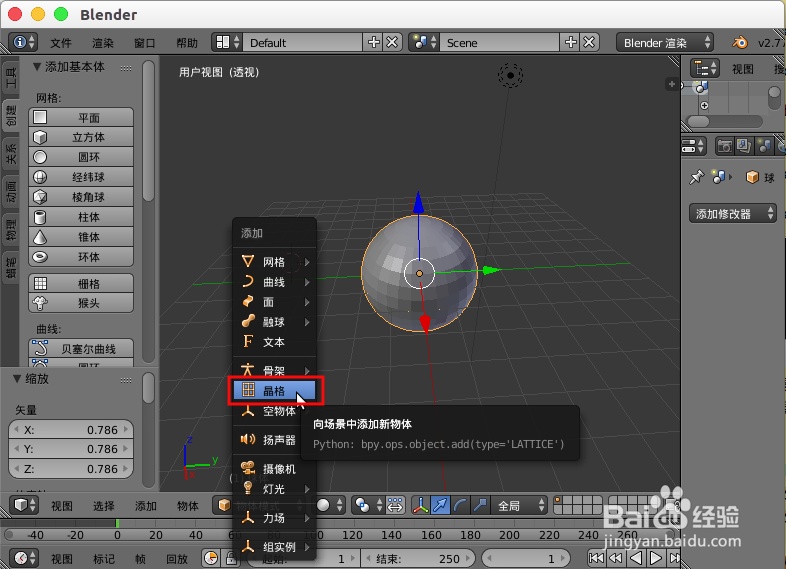
2、shift+a选择“晶格”创建一个晶格物体。
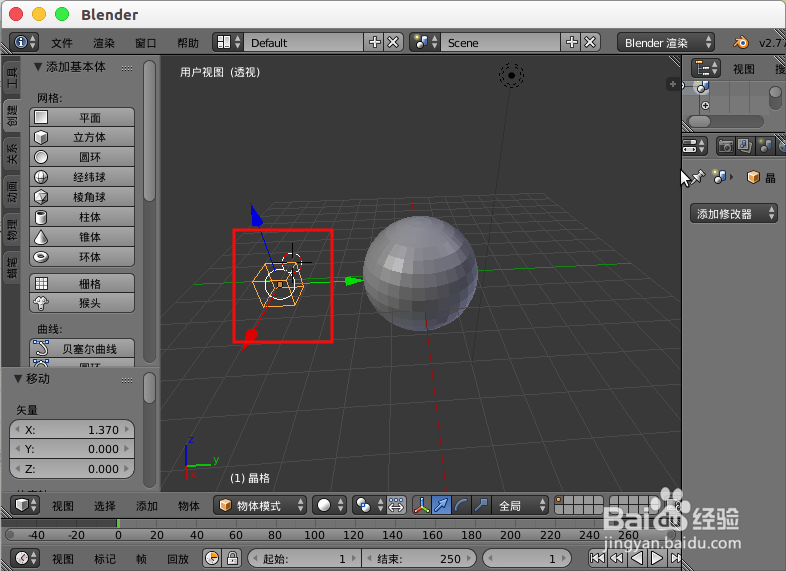
3、缩放晶格,把球体包含在其中。

4、选择“球体”,添加“晶格”修改器。

5、物体中选择创建的“晶格”。

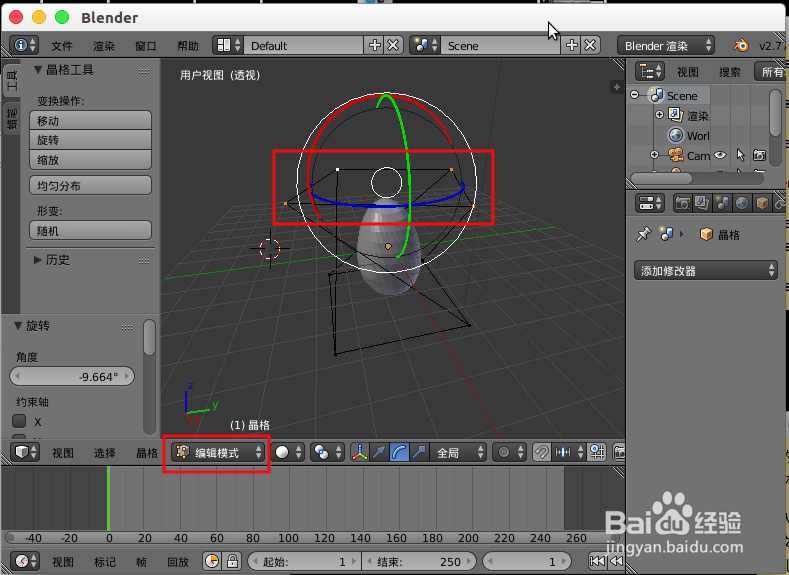
6、 选择“晶格”物体,进入“编辑模式”,选择晶格顶部的四个点进行旋转,我们发现球体也整体扭曲变形了。
7、回到“物体模式”,选择“球体”,“应用”晶格修改器,就可以删除晶格了,我们会得到一个扭曲后的球体。


时间:2026-04-21 22:25:58
1、打开blender创建一个球体。
2、shift+a选择“晶格”创建一个晶格物体。
3、缩放晶格,把球体包含在其中。
4、选择“球体”,添加“晶格”修改器。
5、物体中选择创建的“晶格”。
6、 选择“晶格”物体,进入“编辑模式”,选择晶格顶部的四个点进行旋转,我们发现球体也整体扭曲变形了。
7、回到“物体模式”,选择“球体”,“应用”晶格修改器,就可以删除晶格了,我们会得到一个扭曲后的球体。
