展示分量和总量高大上的图标

 时间:2026-02-15 10:56:15

1、制作数据源,以华南、华北、华中、西北区域的销量和总计划制作总量显示的柱状图。

展示分量和总量高大上的图标

2、对数据源进行调整,在全年计划之前增加两个空行,目的是在图表中以空白系列占位。

展示分量和总量高大上的图标

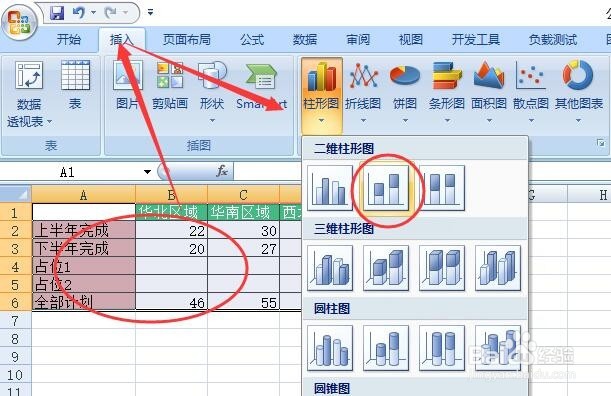
3、选择数据源,插入一个柱状图。

展示分量和总量高大上的图标

展示分量和总量高大上的图标

4、选择图表,在设计选项卡中单击切换行列。

展示分量和总量高大上的图标

展示分量和总量高大上的图标

5、两次单击全年计划数据系列,右击设置数据系列格式,系列绘制在次坐标轴

展示分量和总量高大上的图标

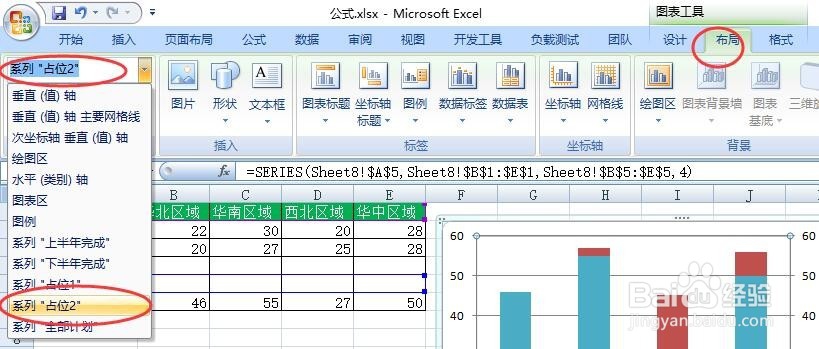
6、在【布局】选项卡下,在【当前所选内容】下拉列表中选择系列”占位2”,单击【设置所选内容格式】,系列重叠设置为-100%,分类间距设置为0%,数据系列设置为次坐标轴
展示分量和总量高大上的图标

展示分量和总量高大上的图标

7、两次单击下半年完成系列,设置分类间距为200%

展示分量和总量高大上的图标

8、单击网格线,按Delete键删除。单击次要纵坐标轴,按Delete键删除。单击占位1和占位2图例项,按Delete键删除,要保证 上半年下半年的系列重叠设置。

展示分量和总量高大上的图标

9、设置一下上半年和下半年的填充颜色,最终效果如图

展示分量和总量高大上的图标

  • Excel如何制作二维复合饼图
  • ppt怎么制作堆积面积图
  • Excel怎样自定义公式
  • wps中excel怎么设计组合图表
  • excel如何提取小括号里的数据
  • 热门搜索
    电子手抄报背景 爱我中华手抄报资料 小手拉大手手抄报画 手抄报感恩父母 英语手抄报内容笑话 有关于读书的手抄报 科技创新手抄报资料 保护校园环境手抄报 小学英语手抄报大全 热爱祖国手抄报图片