如何利用Photoshop抠图换背景?

 时间:2026-02-14 14:35:49

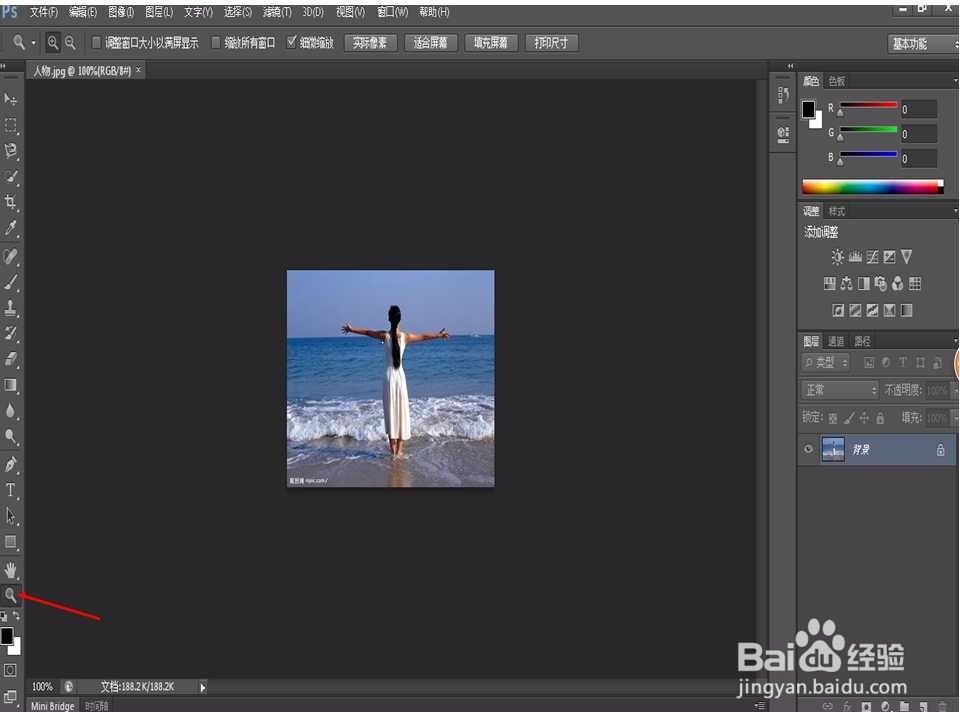
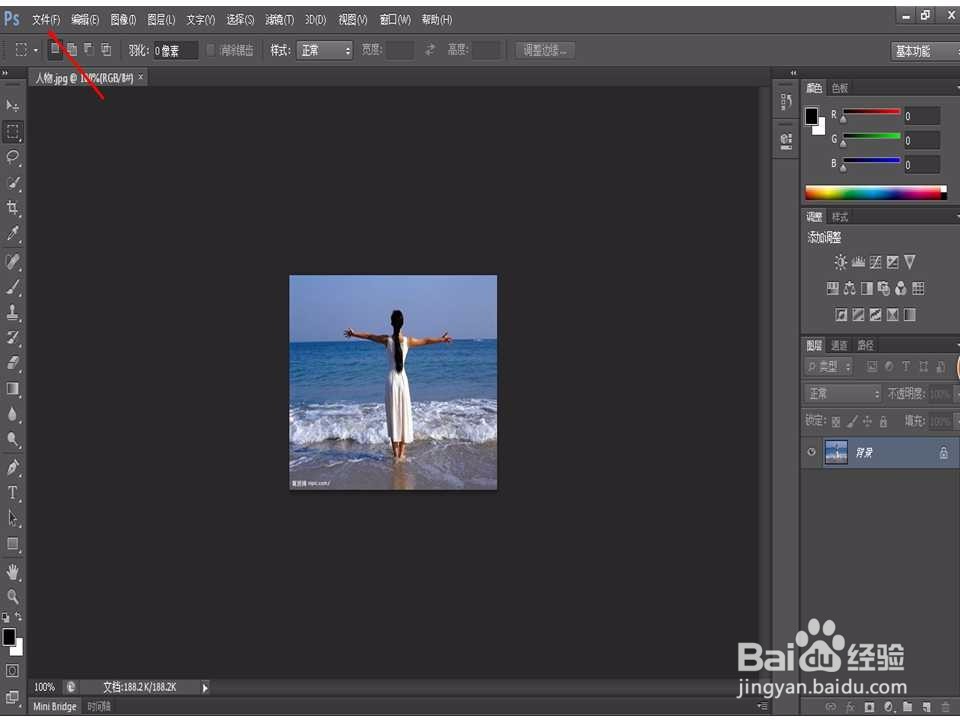
1、打开一张含有人物【可以是其他】的图片。
如何利用Photoshop抠图换背景?

2、选择放大/缩小工具,将图片适当放大;

如何利用Photoshop抠图换背景?

如何利用Photoshop抠图换背景?

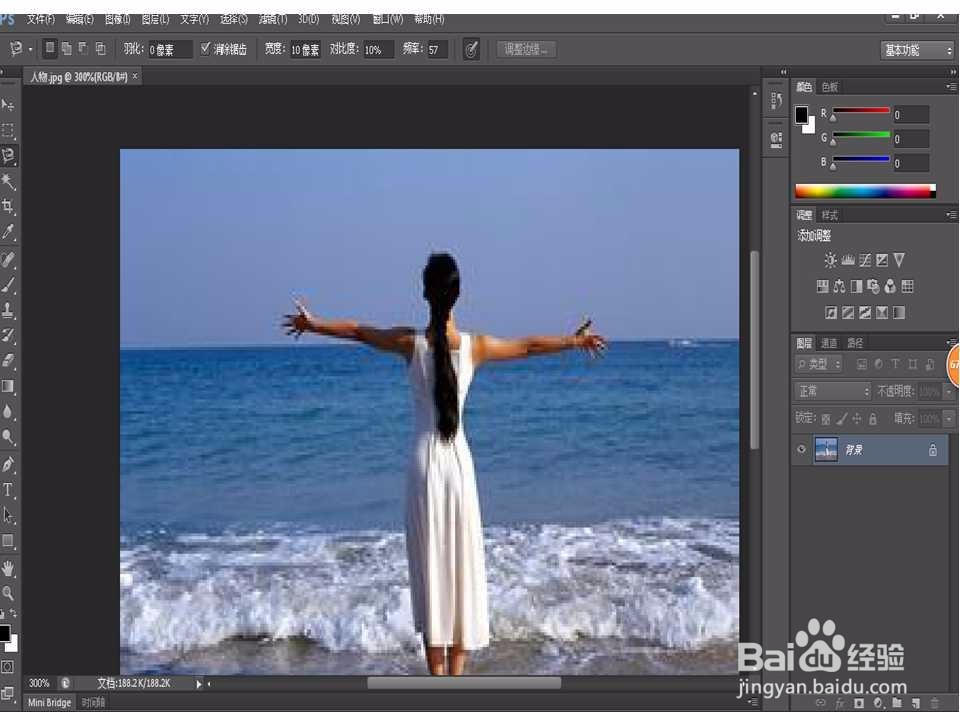
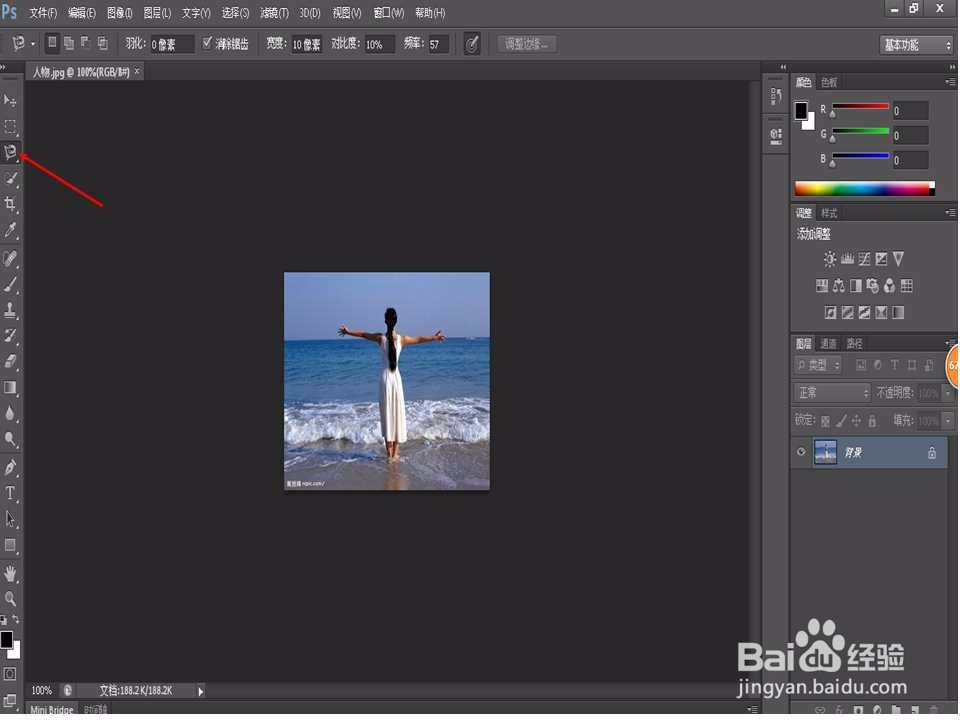
3、选择磁性套索工具,利用套索工具将人物选择出来,并点击右键选择“反向选择”,再选择填充,一般用黑白两种颜色进行填充,方式选择溶解。
如何利用Photoshop抠图换背景?

如何利用Photoshop抠图换背景?

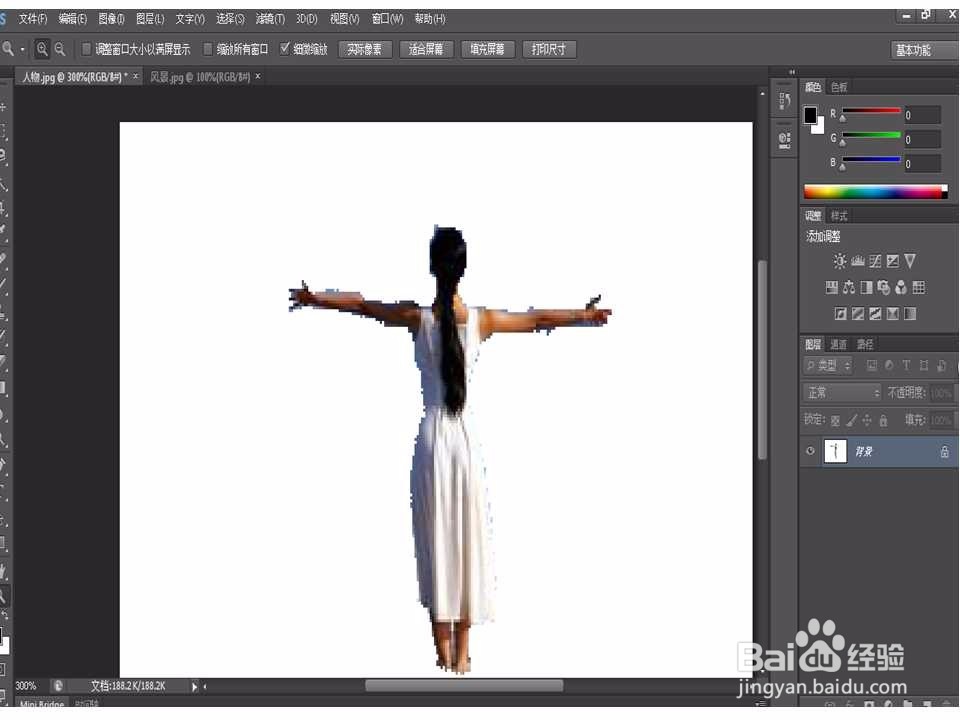
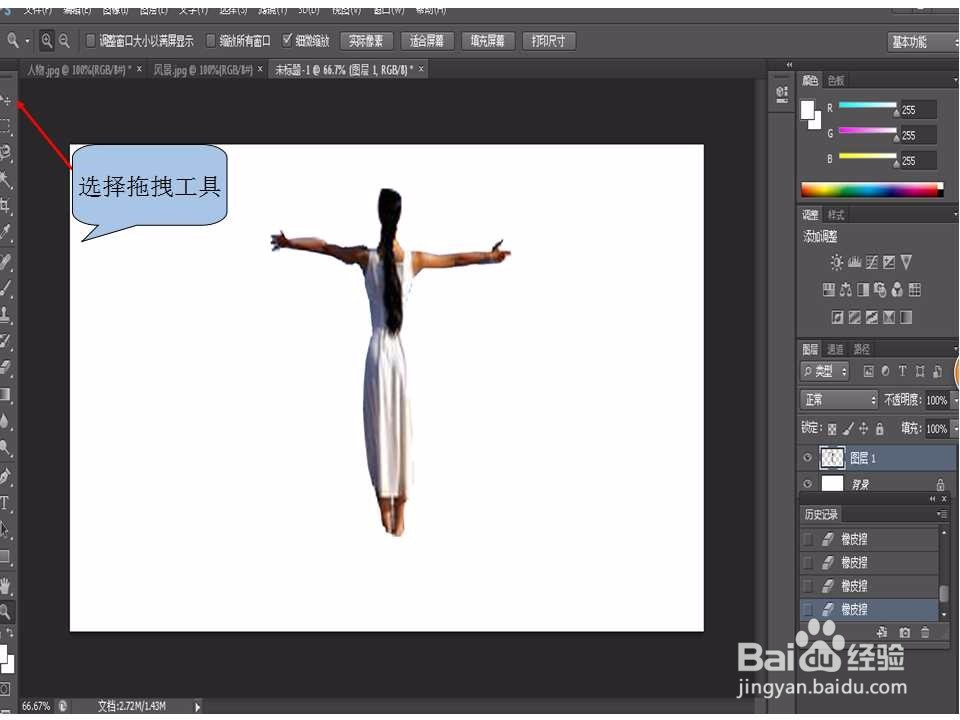
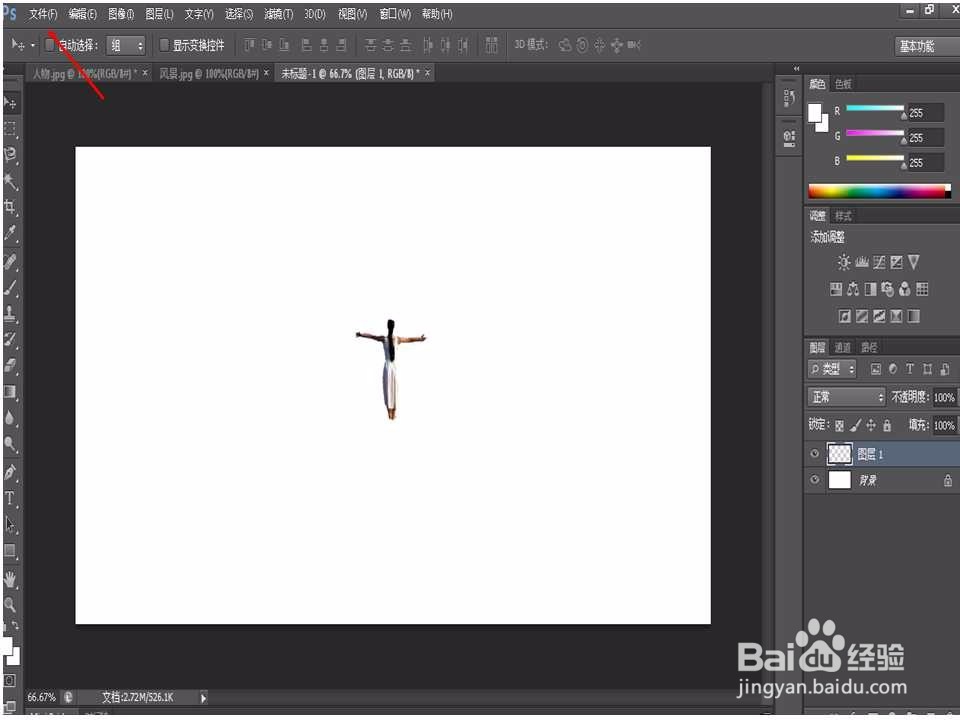
4、新建一个纯色背景,如图白色,再次利用套索工具抠图,扣图之后用选择工具将人物拖拽至新背景中。
如何利用Photoshop抠图换背景?

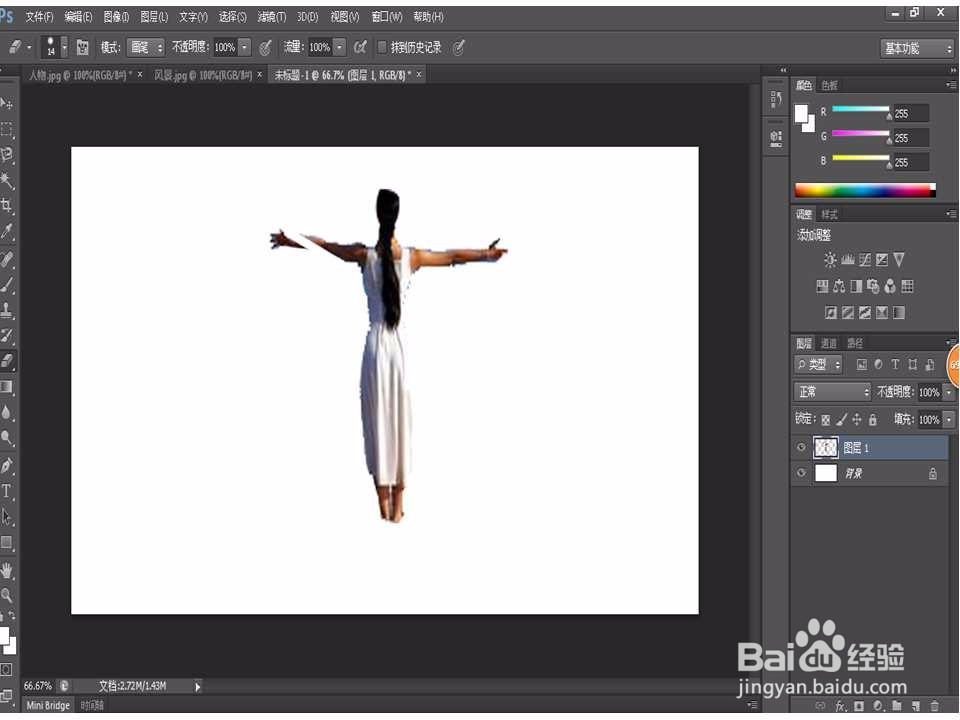
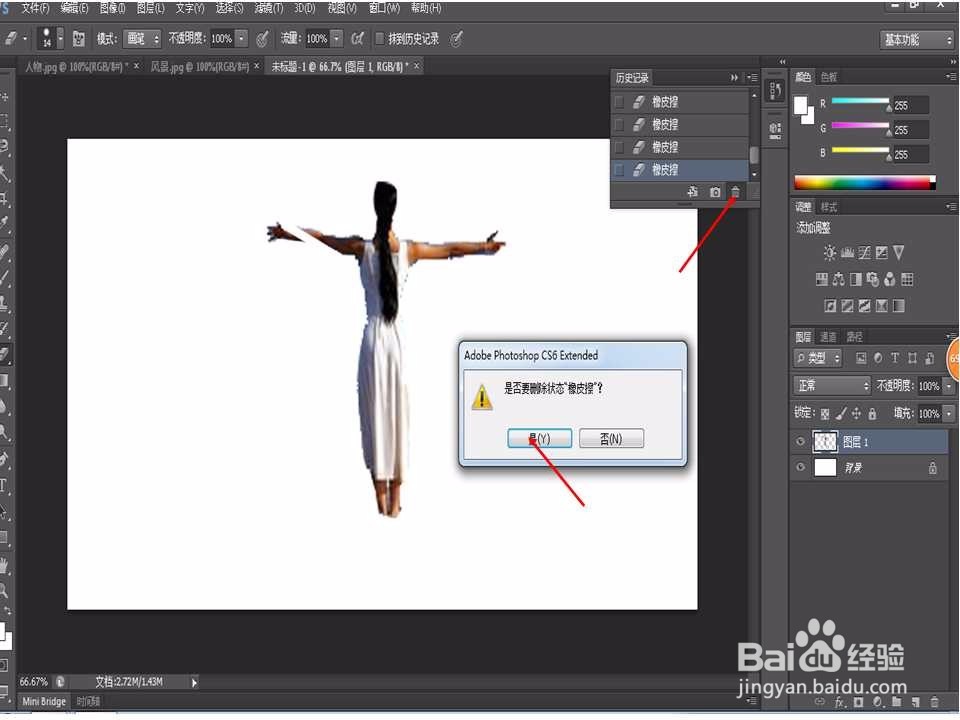
5、利用ctrl+T进行自由变换大小,将图片放大,再用橡皮工具进行修图,擦去边缘毛刺,注意擦除时先选择一点按住shift键后选择一点,这样擦除效果好。如果不小心擦坏了,可以在历史工具中选择删除。
如何利用Photoshop抠图换背景?

如何利用Photoshop抠图换背景?

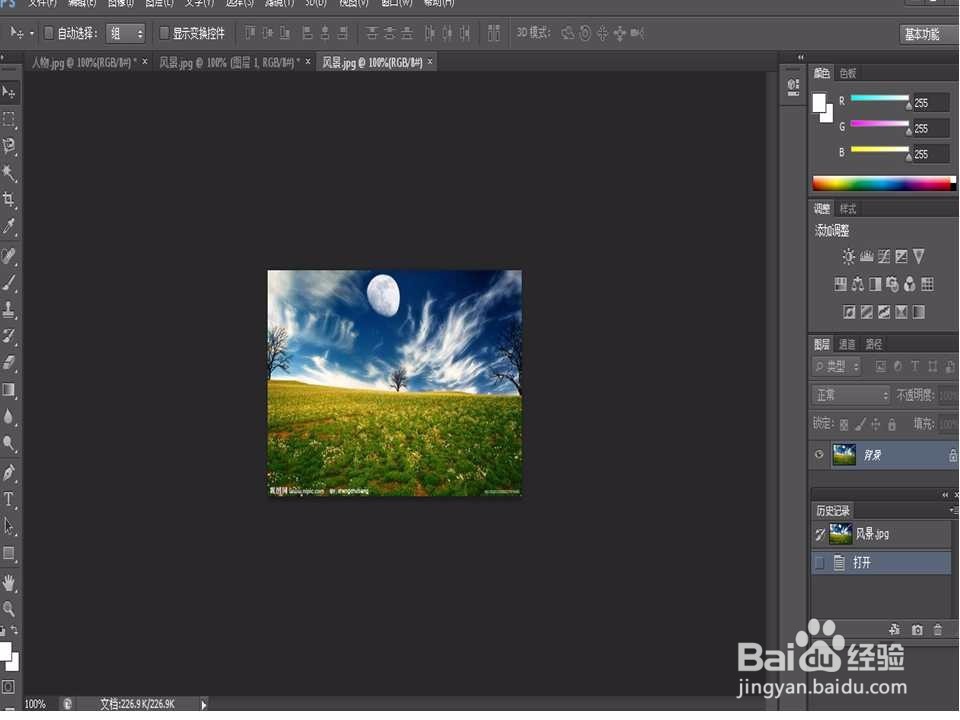
6、打开一张新图片,如风景图片。

如何利用Photoshop抠图换背景?

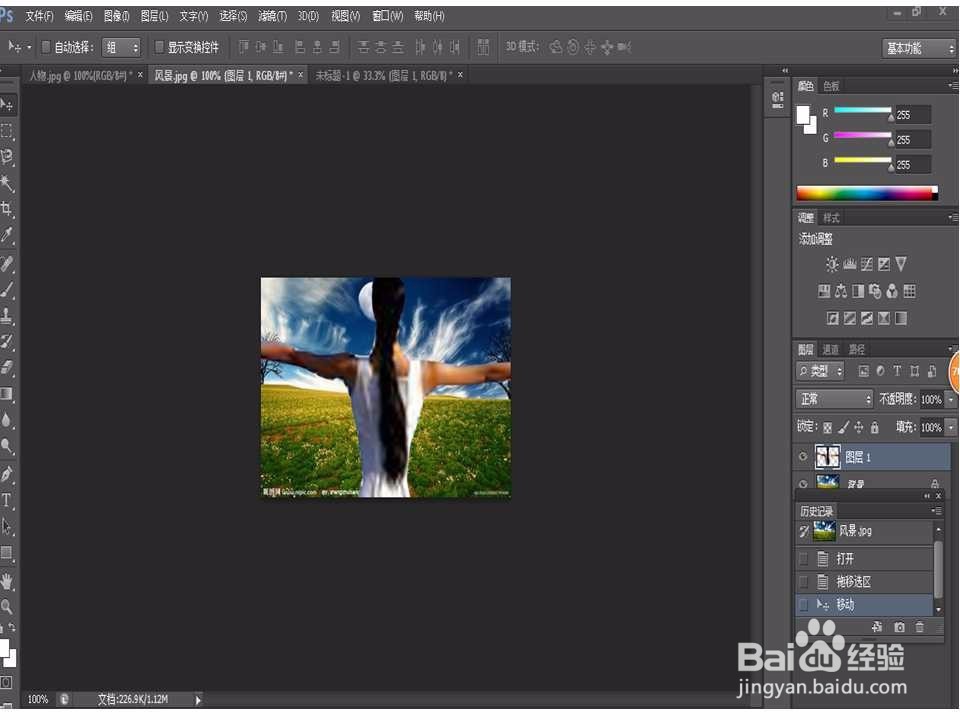
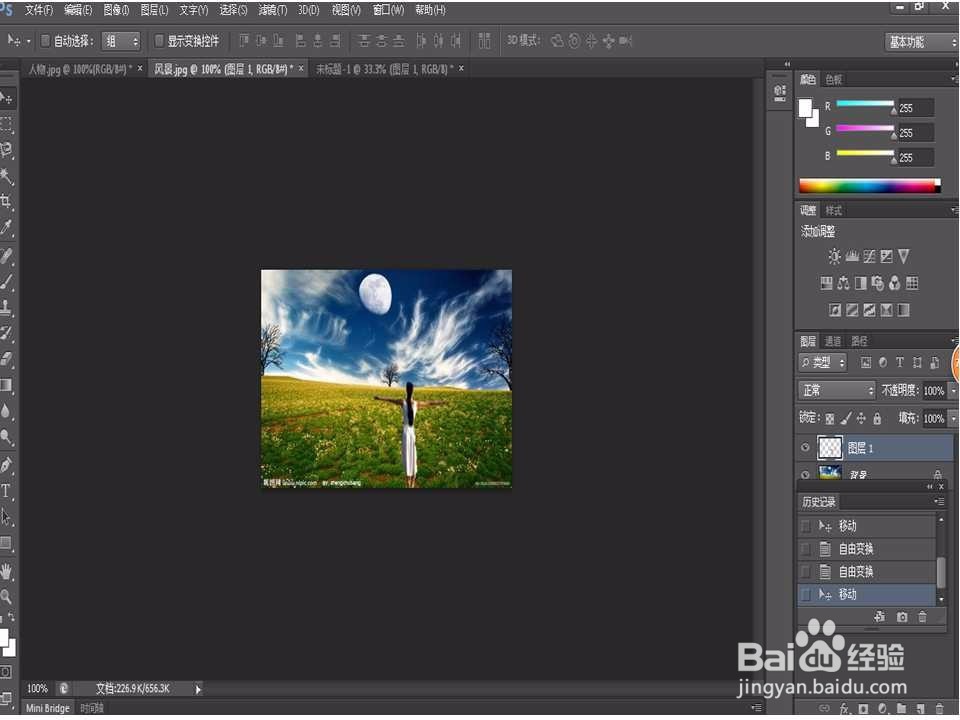
7、将修过的图片再次进行抠图,利用选择工具拖拽入另一图片中【风景】

如何利用Photoshop抠图换背景?

如何利用Photoshop抠图换背景?

8、利用ctrl+T进行自由变换大小,将人物放置在新图片中合适的位置上,抠图换背景就完成了。
如何利用Photoshop抠图换背景?

  • Photoshop中怎样使用仿制图章去杂美化?
  • Photoshop如何使用钢笔工具进行抠图
  • 怎么用ps快速改变人物头发颜色?
  • PS怎么给照片换取背景
  • 用ps怎么给照片加边框
  • 热门搜索
    手抄报边框简单又漂亮 环保小卫士手抄报 名人名言手抄报 爱国卫生手抄报 五年级英语手抄报 少先队手抄报 手抄报模版 反邪教手抄报内容 关于读书的手抄报图片 预防疾病手抄报