使用FontCreator调整字体上下界线

 时间:2026-02-12 19:30:10

1、打开FontCreator,打开Lobster字体。

使用FontCreator调整字体上下界线

2、单击工具栏上的“测试当前字体”,查看字体显示情况。

使用FontCreator调整字体上下界线

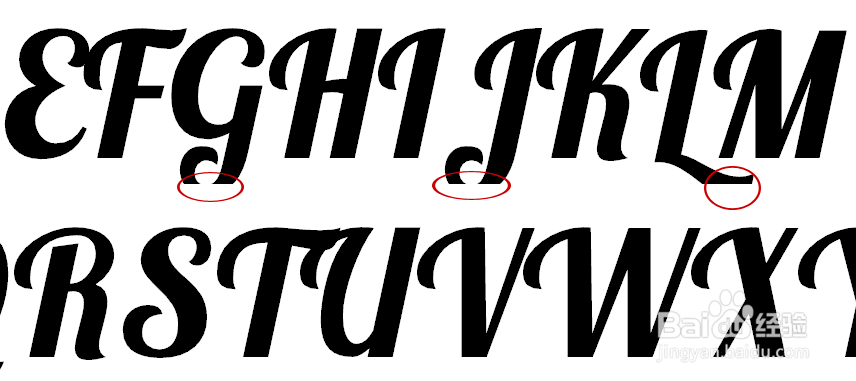
3、我们发现,有部分字体无法完整显示,这就是因为字体超过了下界线。

使用FontCreator调整字体上下界线

使用FontCreator调整字体上下界线

4、单击工具栏的 字型(Fonts)- 属性(Properties)

使用FontCreator调整字体上下界线

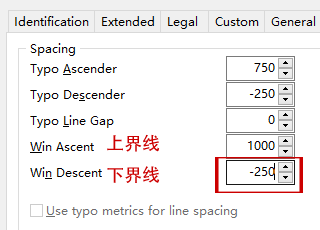
5、弹出一个小窗口,单击小窗口工具栏的 度量(Metrics),就可以看到上、下界线的范围数值了。

使用FontCreator调整字体上下界线

6、修改合适的值,使字体能在界线范围内。修改完成后点“确定”。

使用FontCreator调整字体上下界线

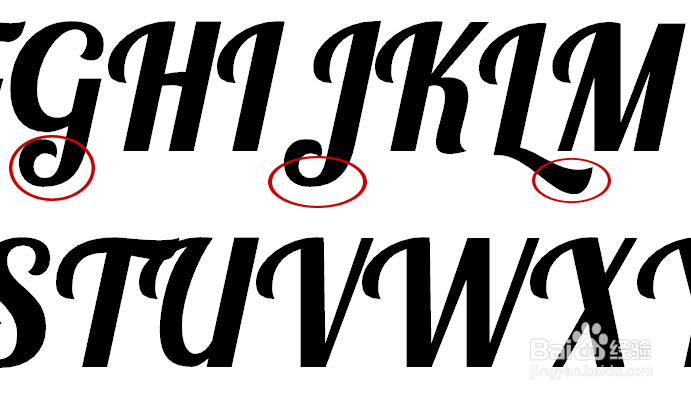
7、再测试一下字体,恭喜你!字体能完整显示了。

使用FontCreator调整字体上下界线

8、试试输入其他的字母,如果还有不能完整显示的字母,再修改界线数值。

使用FontCreator调整字体上下界线

  • 如何在删除编程软件的时候保留本地数据内容
  • win7系统怎么设置隐藏字体?
  • win10怎么更改消息框、标题栏、菜单字体大小?
  • Windows11文件编辑权限设置方法
  • Win10的管理工具在哪里 怎么打开管理工具窗口
  • 热门搜索
    最漂亮普通话手抄报 绿色手抄报内容 数学手抄报三年级下册 关于三月三的手抄报 畅想未来手抄报 历史手抄报资料 预防新型冠状病毒的手抄报 做文明人手抄报 抗美援朝70周年手抄报 家庭文明公约手抄报