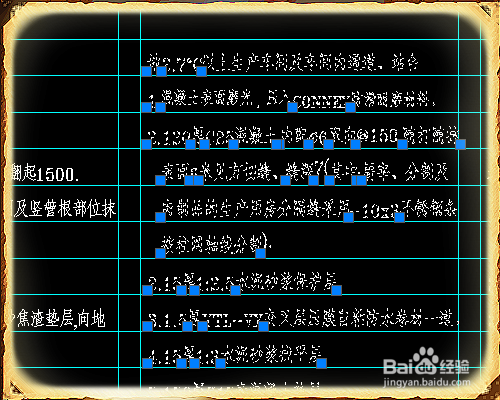
1、首先我们打开一张有多个单行文字组成的图纸说明文件。
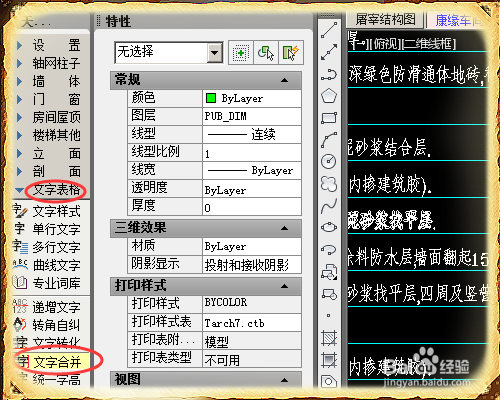
2、我们点击右侧的工具菜单选择文字表格中的文字合并。
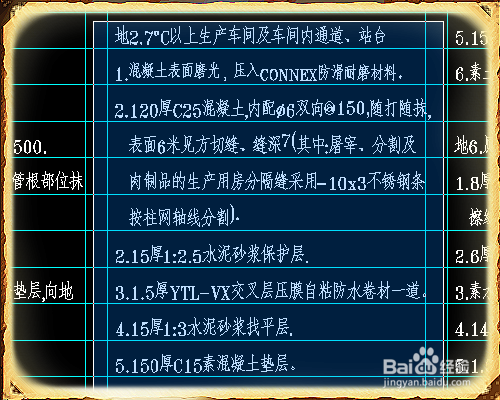
3、然后我么用框选选择我们需要合并的文字。
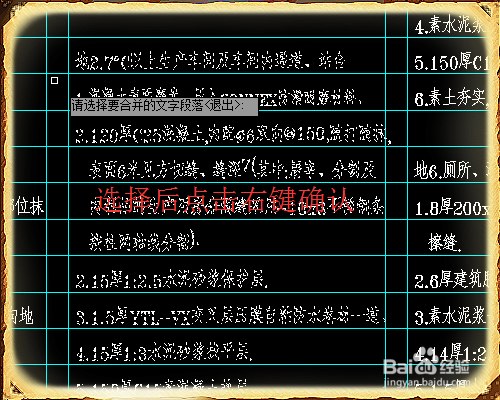
4、如果一次选择不完整可以进行第二次选择,选择完成后我们点击右键确认选择。
5、点击右键后选择弹出的邮件菜单中的合并为多行文字。
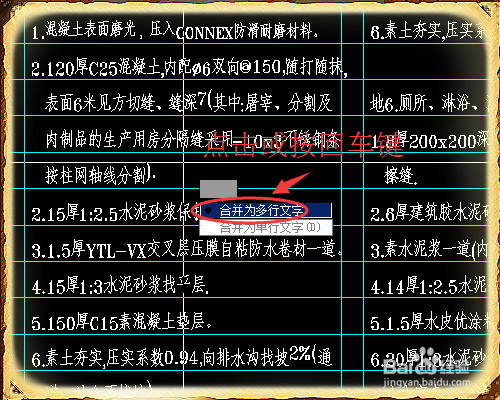
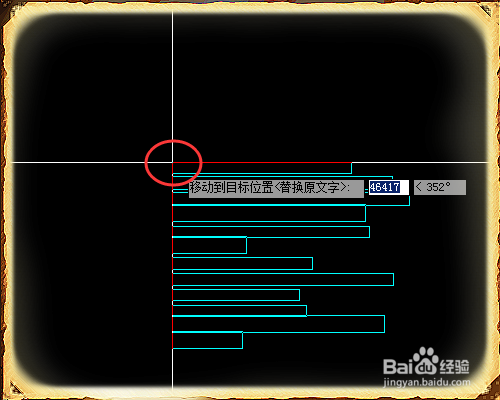
6、然后我们移动鼠标选择到我们需要存放多行文字的地方点击左键。
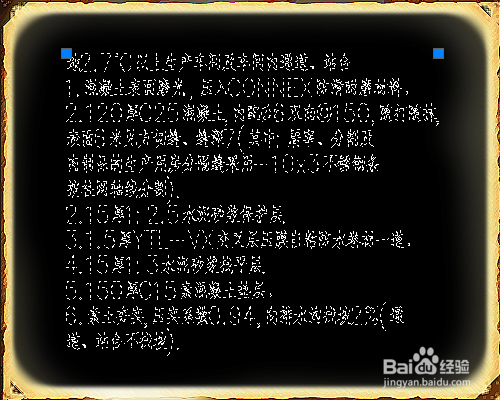
7、这是转换后的多行文字。
时间:2026-04-26 01:33:10
1、首先我们打开一张有多个单行文字组成的图纸说明文件。
2、我们点击右侧的工具菜单选择文字表格中的文字合并。
3、然后我么用框选选择我们需要合并的文字。
4、如果一次选择不完整可以进行第二次选择,选择完成后我们点击右键确认选择。
5、点击右键后选择弹出的邮件菜单中的合并为多行文字。
6、然后我们移动鼠标选择到我们需要存放多行文字的地方点击左键。
7、这是转换后的多行文字。
