win10系统出现汉字乱码怎么办

 时间:2026-05-10 23:06:05

1、在win10系统桌面上,开始菜单。右键,运行。

win10系统出现汉字乱码怎么办

2、输入regedit,再确定。

win10系统出现汉字乱码怎么办

3、在注册表编辑器中展开定位HKEY_LOCAL_MACHINE\System\CurrentControlSet\Control\FontAssoc\Aossiated Charset\。在右侧找ANSI(00)。
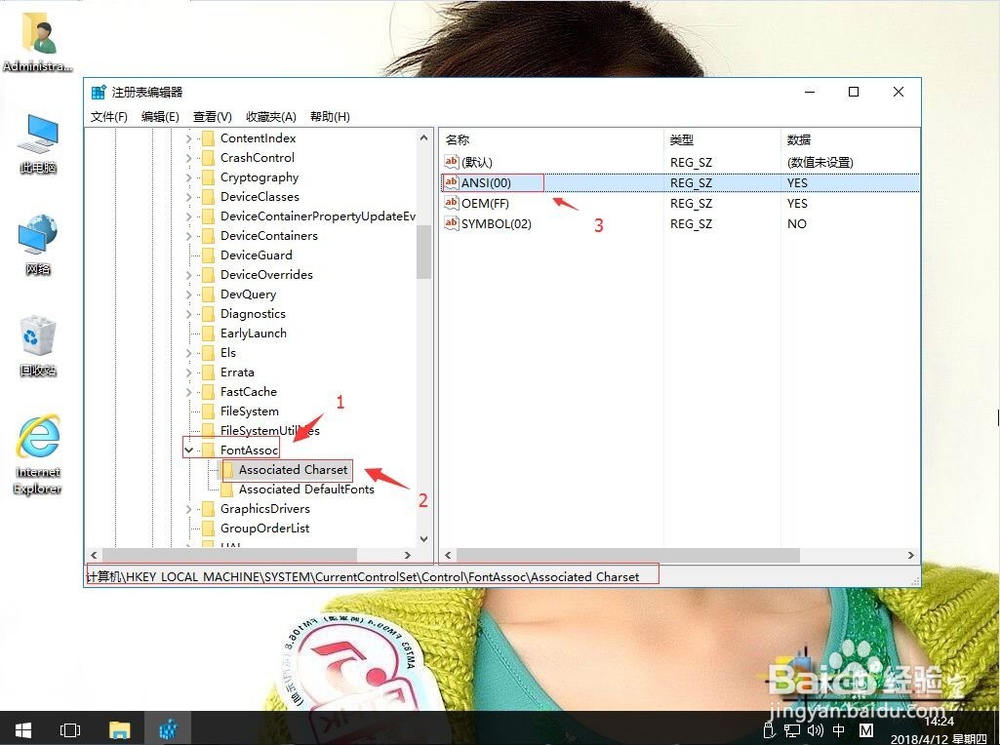
win10系统出现汉字乱码怎么办

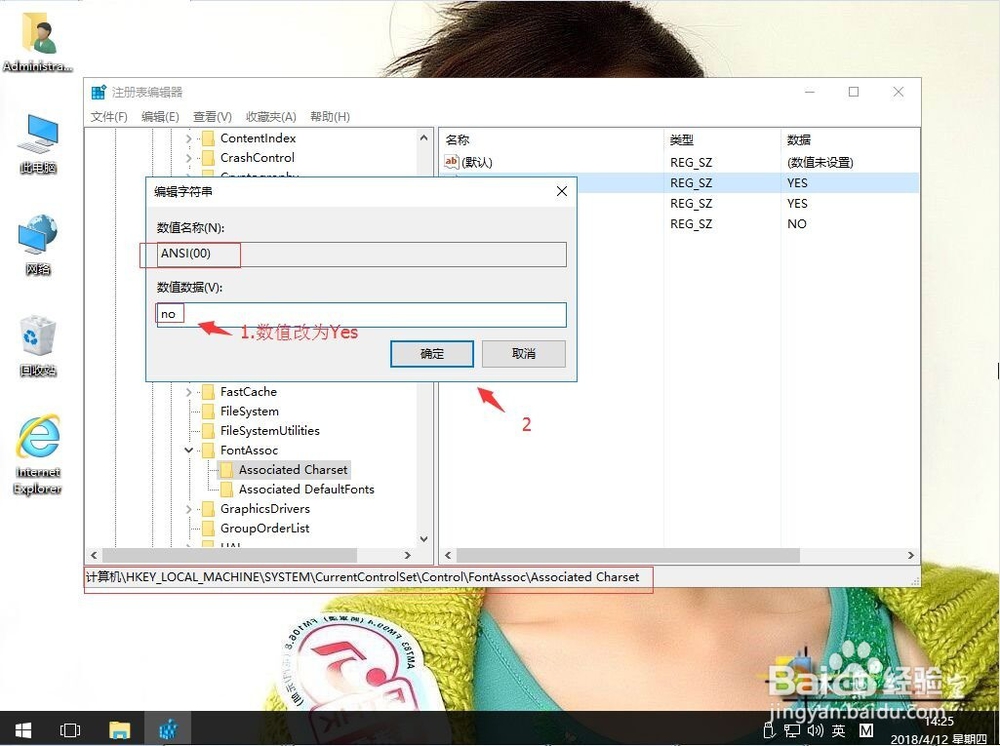
4、右键,修改。

win10系统出现汉字乱码怎么办

5、把数值数据改Yes。再确定。

win10系统出现汉字乱码怎么办

6、返回,右键空白处,右键,新建-字符串值。重命名为GB2312(86)。右键,修改。

win10系统出现汉字乱码怎么办

7、把数值数据改Yes。再确定。

win10系统出现汉字乱码怎么办

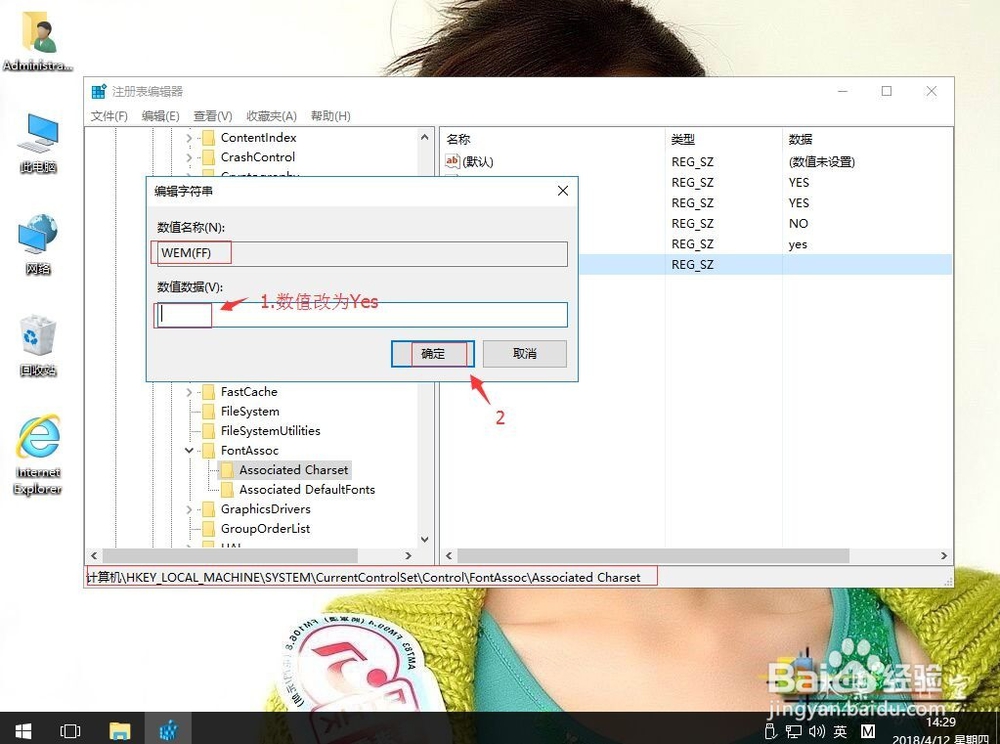
8、返回,右键空白处,右键,新建-字符串值。重命名为WEM(FF)。右键,修改。

win10系统出现汉字乱码怎么办

9、把数值数据改Yes。再确定。

win10系统出现汉字乱码怎么办

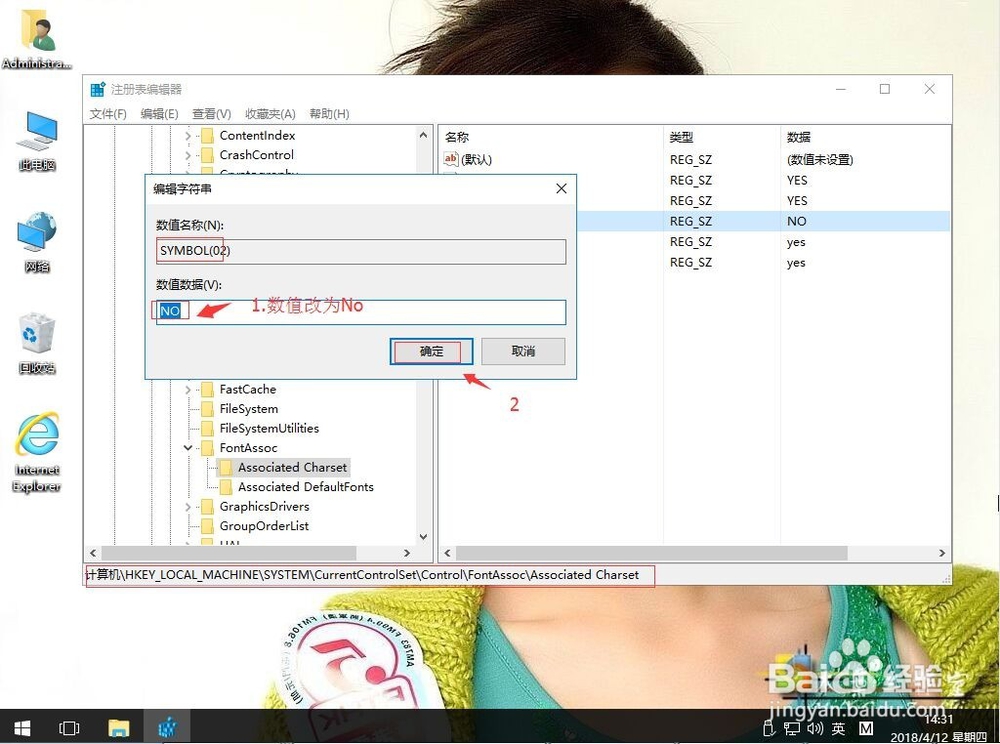
10、返回,右键空白处,右键,新建-字符串值。重命名为SYMBOL(02)。右键,修改。
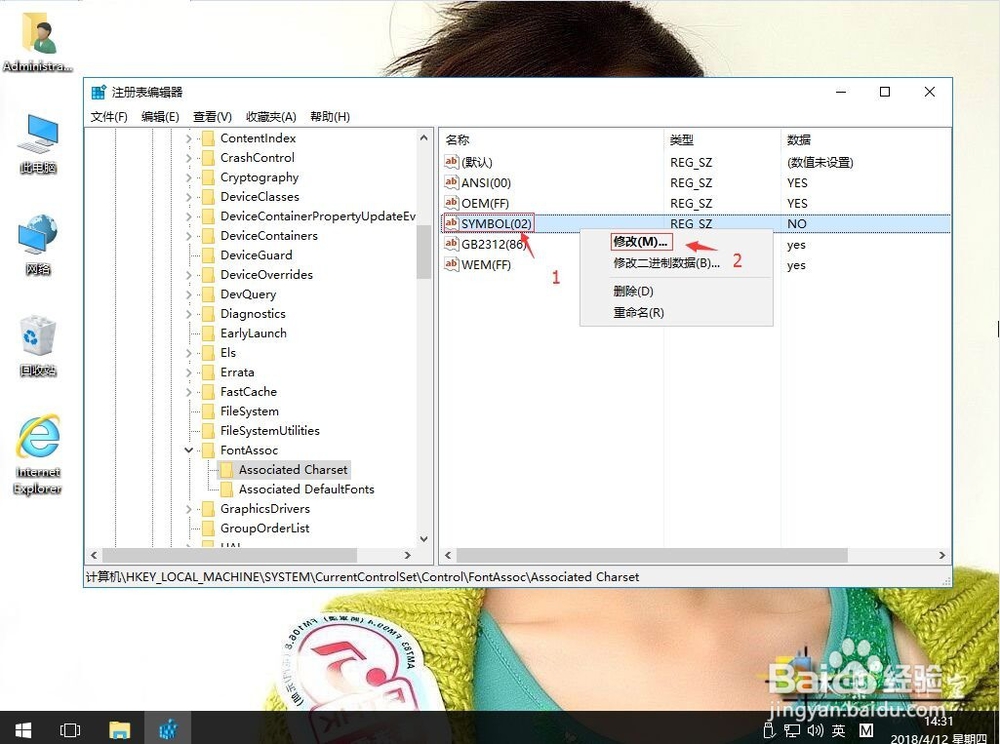
win10系统出现汉字乱码怎么办

11、把数值数据改no。再确定。

win10系统出现汉字乱码怎么办

  • 关闭开机logo提升开机速度
  • Windows11系统如何优化磁盘驱动呢?
  • Win 10如何关闭开始菜单中的应用列表
  • 如何将Windows10系统备份到硬盘中?
  • Windows XP系统如何本地组添加本地管理员成员
  • 热门搜索
    简单病毒手抄报 关于少先队的手抄报 红十字手抄报 关于五一劳动节的手抄报 抗战胜利手抄报 抗战手抄报 迎国庆手抄报图片 邪教手抄报 世界环境日手抄报 保护大自然的手抄报