win10如何设置屏幕保护图片和PPT和锁屏界面背景

 时间:2026-04-23 10:50:42

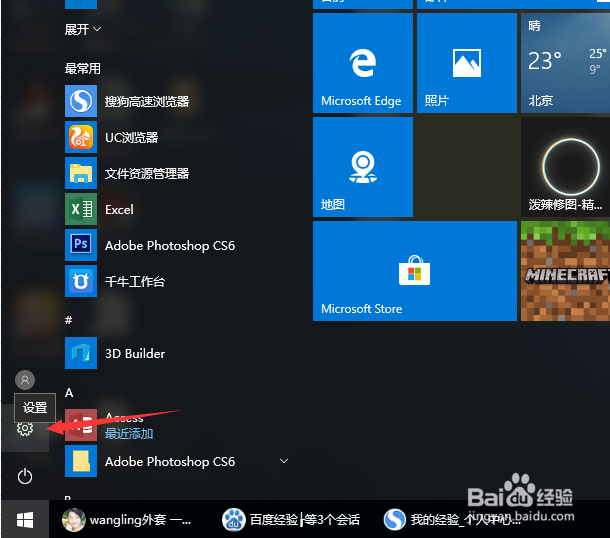
1、在电脑左下角,找到开始程序图标,而后点击,出现设置选项卡
win10如何设置屏幕保护图片和PPT和锁屏界面背景

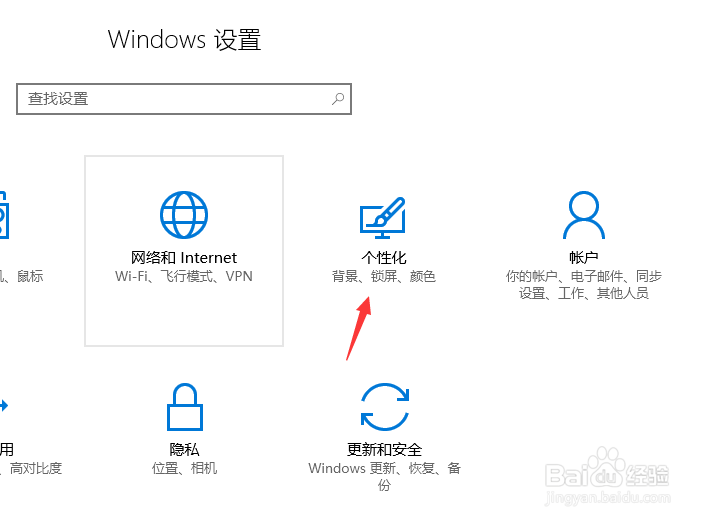
2、点击设置选项,而后系统会弹出一个新的对话框,这里保存的就是系统的设置界面,我们在设置界面找到个性化
win10如何设置屏幕保护图片和PPT和锁屏界面背景

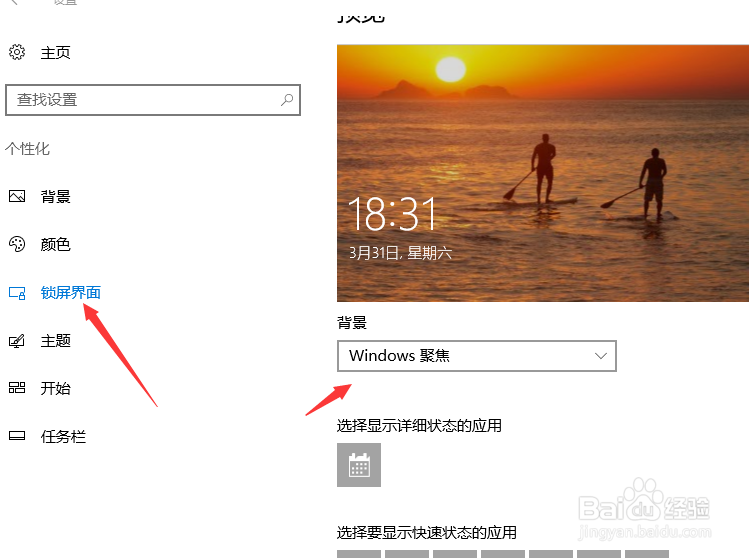
3、点击个性化,出现个性化设置对话框,我们在个性化设置对话框找到锁屏界面选项

win10如何设置屏幕保护图片和PPT和锁屏界面背景

4、点击锁屏界面,在右侧窗格,会弹出锁屏界面的设置窗口

win10如何设置屏幕保护图片和PPT和锁屏界面背景

5、在锁屏界面窗口,我们点击背景那里的下拉箭头,而后选择幻灯片,在弹出的选项里面我们找到浏览选项,点击,将电脑里面的PPT加载到桌面即可,锁屏后,就恢自动播放PPT

win10如何设置屏幕保护图片和PPT和锁屏界面背景

6、将背景下拉箭头更改为图片,而后点击浏览,我们就可以将电脑里面的图片设置为锁屏界面图片

win10如何设置屏幕保护图片和PPT和锁屏界面背景

7、在窗格最下面,点击屏幕保护设置,而后弹出的对话框,我们选择一种屏幕保护图片即可

win10如何设置屏幕保护图片和PPT和锁屏界面背景

  • QQ代理IP怎么样使用?
  • 上海法兰克穆勒售后维修
  • 如何进行黄金现货交易
  • 阿尔山矿泉水简介
  • 卵圆孔未闭对宝宝有什么影响
  • 热门搜索
    说普通话写规范字手抄报内容 禁毒手抄报资料 获奖手抄报 关于动物的手抄报 感恩母亲手抄报内容 经典诵读手抄报内容 民族风俗手抄报 端午节的手抄报怎么画 我爱中华手抄报 学会感恩手抄报