Win10怎么样关闭远程桌面 如何禁止远程桌面连接

 时间:2026-02-13 09:15:05

1、在Windows10桌面,右键点击桌面左下角的开始按钮,在弹出菜单中选择“设置”菜单项。

Win10怎么样关闭远程桌面 如何禁止远程桌面连接

2、在打开的Windows设置窗口中,我们点击“系统”图标。

Win10怎么样关闭远程桌面 如何禁止远程桌面连接

3、在打开的系统设置窗口中,点击左侧边栏的“远程桌面”菜单项。

Win10怎么样关闭远程桌面 如何禁止远程桌面连接

4、在右侧的远程桌面窗口中,我们把下面的“启用远程桌面”的开关设置为关即可。

Win10怎么样关闭远程桌面 如何禁止远程桌面连接

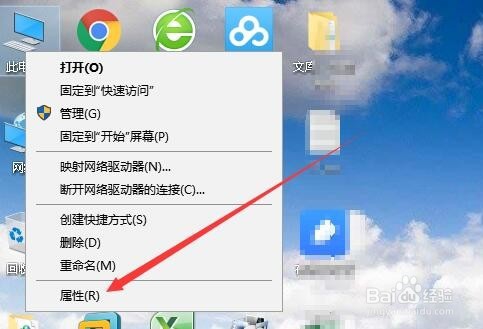
1、在Windows10桌面,右键点击桌面上的“此电脑”图标,在弹出菜单中选择“属性”菜单项。
Win10怎么样关闭远程桌面 如何禁止远程桌面连接

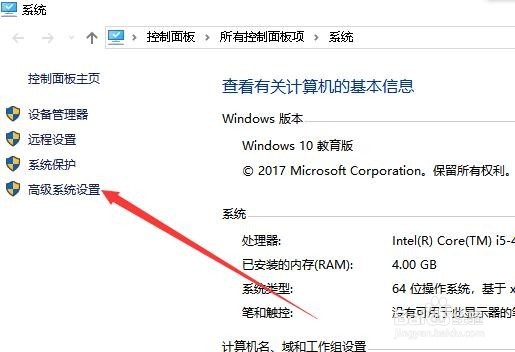
2、这时就会打开Windows10系统属性窗口,点击左侧边栏的“高级系统设置”菜单项。
Win10怎么样关闭远程桌面 如何禁止远程桌面连接

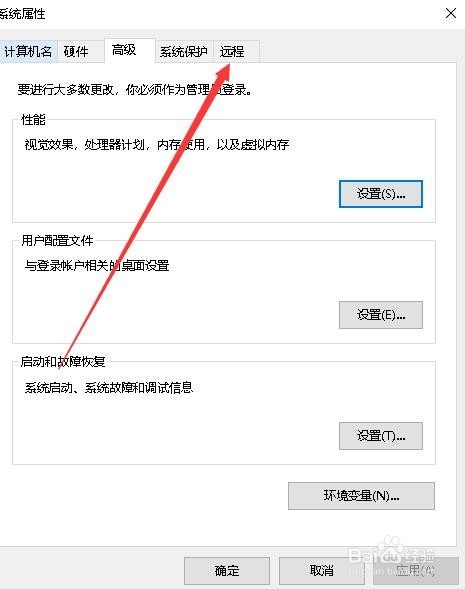
3、在打开的系统属性窗口中,点击上面的“远程”选项卡。

Win10怎么样关闭远程桌面 如何禁止远程桌面连接

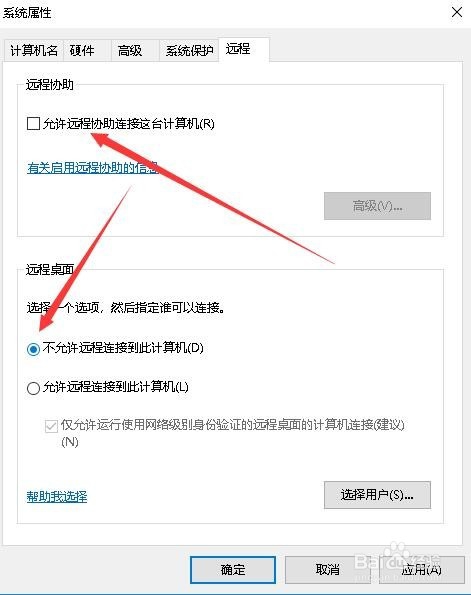
4、接下来在打开的远程设置页面中,取消“允许远程协助连接这台计算机”前面的勾选,同时下面选中“不允许远程连接到此计算机”设置项,最后点击确定按钮就可以了。
Win10怎么样关闭远程桌面 如何禁止远程桌面连接

  • 如何屏蔽局域网内的迅雷下载?
  • UltraISO软碟通如何在保存时重新编译ISO文件
  • Linux Mint 更换开始菜单图标
  • 分享一下编排一本幸福家庭纪念册的几个秒招
  • 如何在VMware中运行Windows Longhorn虚拟机
  • 热门搜索
    心理健康手抄报花边 51手抄报 端午手抄报内容 关于友善的手抄报 尊师手抄报 三年级手抄报图片 英语国庆手抄报 庆国庆手抄报图片 国家公祭日手抄报 诚信友善手抄报