如何在PPT中插入循环关系图

 时间:2026-02-14 21:11:52

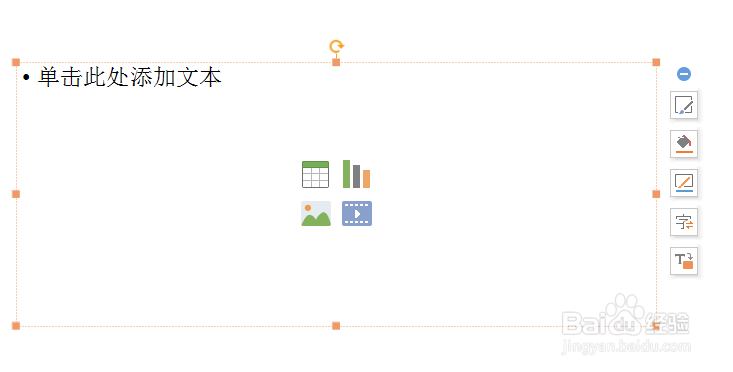
1、打开一个空白的PPT,如下:

如何在PPT中插入循环关系图

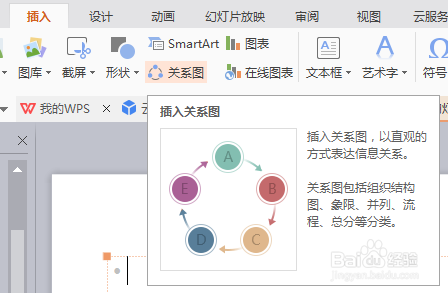
2、点击菜单栏插入-关系图:

如何在PPT中插入循环关系图

3、选择关系图,弹出关系图示选择对话框:

如何在PPT中插入循环关系图

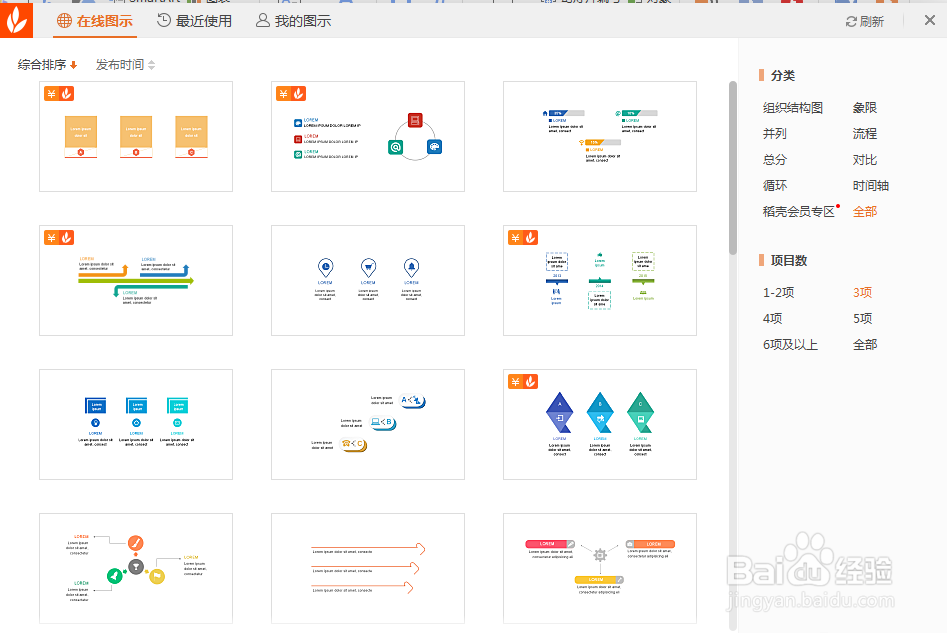
4、在对话框右侧,可以选择关系图分类包括组织结构图、象限、并列、流程图、循环等关系图,关系图选择后,在对话框右侧下方包含项目数,可以是1-2项、3项、4项、5项、6项级以上等:

如何在PPT中插入循环关系图

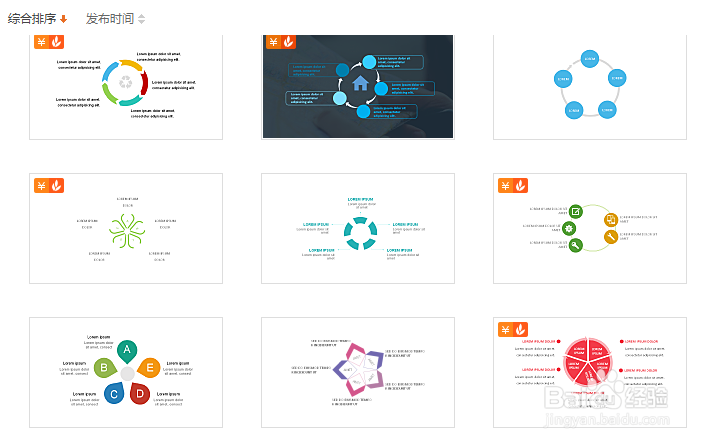
5、选择循环关系图,项目数5项为例进行说明,选择完成后,在对话框左侧会生成很多模板:
如何在PPT中插入循环关系图

6、有些模板是免费的,有些模板需要付费,我们选择一些免费的模板即可,在此分别选择第一行第三个为例进行说明:

如何在PPT中插入循环关系图

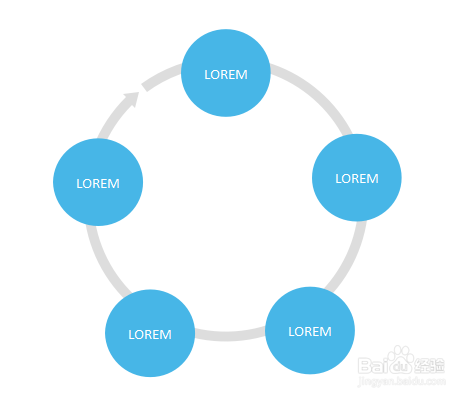
7、将第一行第三个插入PPT中,结果如下:

如何在PPT中插入循环关系图

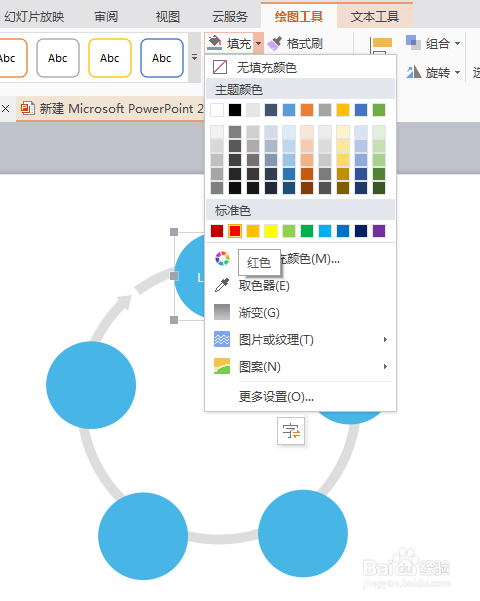
8、循环模板插入到PPT中,选中循环图中一个分类,点击菜单栏绘图工具-填充:
如何在PPT中插入循环关系图

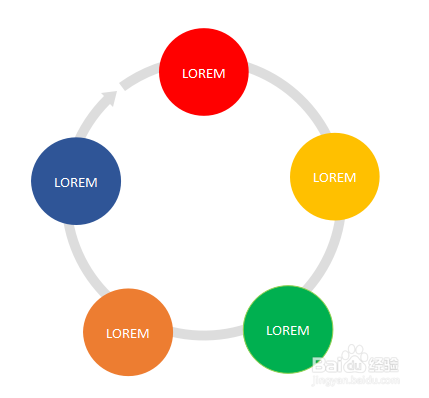
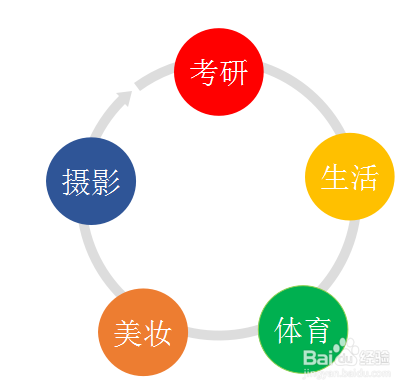
9、分别给不同的分类填充不同的颜色,结果如下:

如何在PPT中插入循环关系图

10、循环分类图每一个分类,分别添加不同的文本内容,结果如下:

如何在PPT中插入循环关系图

11、以上就是在PPT中插入循环关系图的操作过程。

  • ppt中如何设置图形的三维格式?
  • 如何在PPT中插入梯形列表
  • 在PPT中,怎么在页脚插入日期?
  • PPT如何将单元格的行高调整为合适大小
  • PS如何设计金色填充立体文字
  • 热门搜索
    关于传染病的手抄报 春节见闻手抄报 英语手抄报内容大全 有关于感恩的手抄报 动物世界手抄报 小学英语手抄报大全 关于电脑的手抄报 大手拉小手手抄报 鲁迅手抄报图片 关于欢度春节的手抄报