1、打开背景文件和人物文件,Ctrl+O可以打开背景文件,将另一人物图片文件-置入,然后单击图层按右键将图层栅格化。

2、用快速选择工具选择人物背景图层,按Ctrl+Shift+i反选,将人物创建选区。
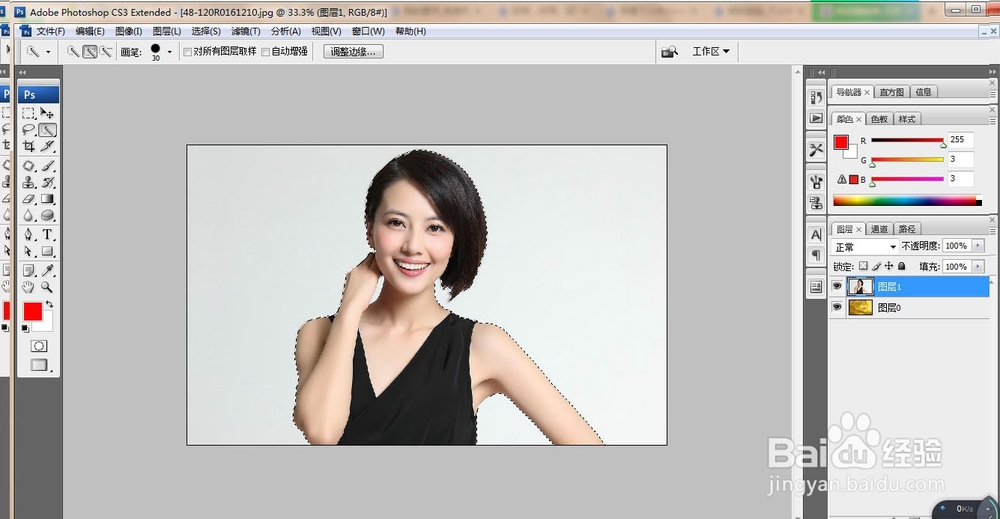
3、对人像进行去色处理,Ctrl+Shift+U,对人像进行去色,并把背景色删掉。

4、选择图层0,按Ctrl+j复制背景人像轮廓,得到图层2,将图层1隐藏。

5、选择图层2,应用滤镜-高斯模糊,设置半径数值。

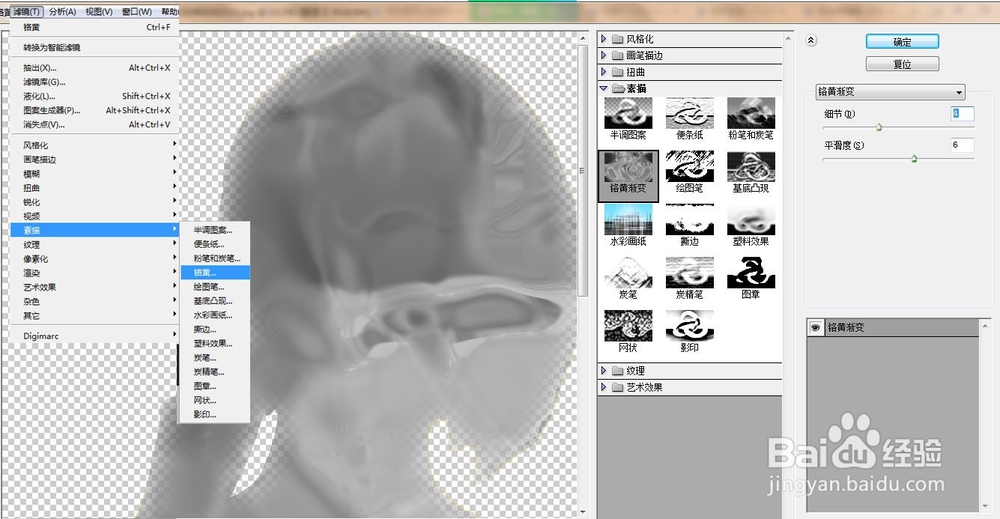
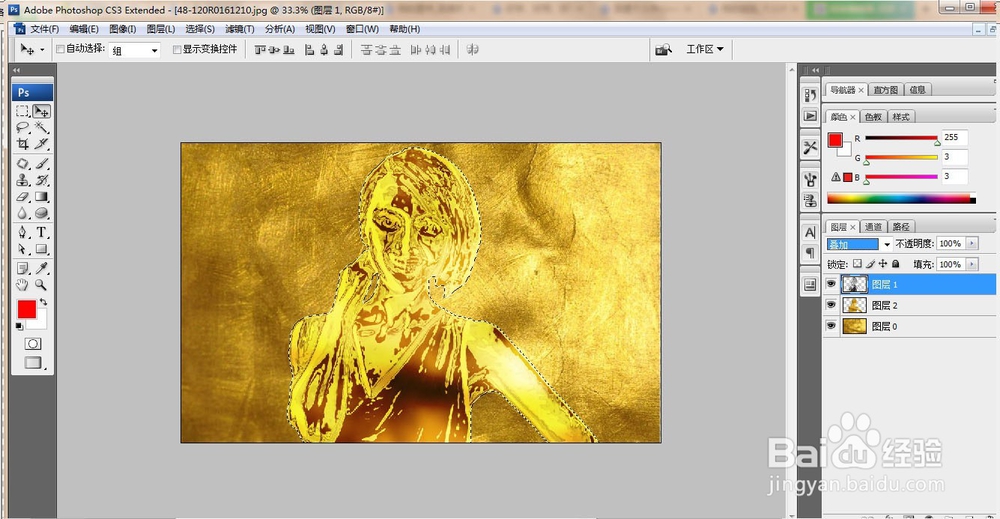
6、选择图层1应用滤镜-素描-铬黄,将其混合模式设为叠加。
时间:2026-04-22 20:35:27
1、打开背景文件和人物文件,Ctrl+O可以打开背景文件,将另一人物图片文件-置入,然后单击图层按右键将图层栅格化。
2、用快速选择工具选择人物背景图层,按Ctrl+Shift+i反选,将人物创建选区。
3、对人像进行去色处理,Ctrl+Shift+U,对人像进行去色,并把背景色删掉。
4、选择图层0,按Ctrl+j复制背景人像轮廓,得到图层2,将图层1隐藏。
5、选择图层2,应用滤镜-高斯模糊,设置半径数值。
6、选择图层1应用滤镜-素描-铬黄,将其混合模式设为叠加。
