1、现在有一篇长文档,我们需要对它的章节、段落、正文进行必要的调整。请注意,该文档应用了各级标题样式,这是使用大纲视图的基础和前提。

2、我们依次点击“试图”选项卡-->“文档视图”组-->“大纲视图”按钮。

3、现在,Word 进入大纲视图界面,并新出现了“大纲”这个动态工具栏选项卡。由于这个选项卡内容不多,同时大纲视图下文档的显示宽度窄,因此在这儿我们调整一下 Word 窗口的宽度,避免截图中有大量的空白。
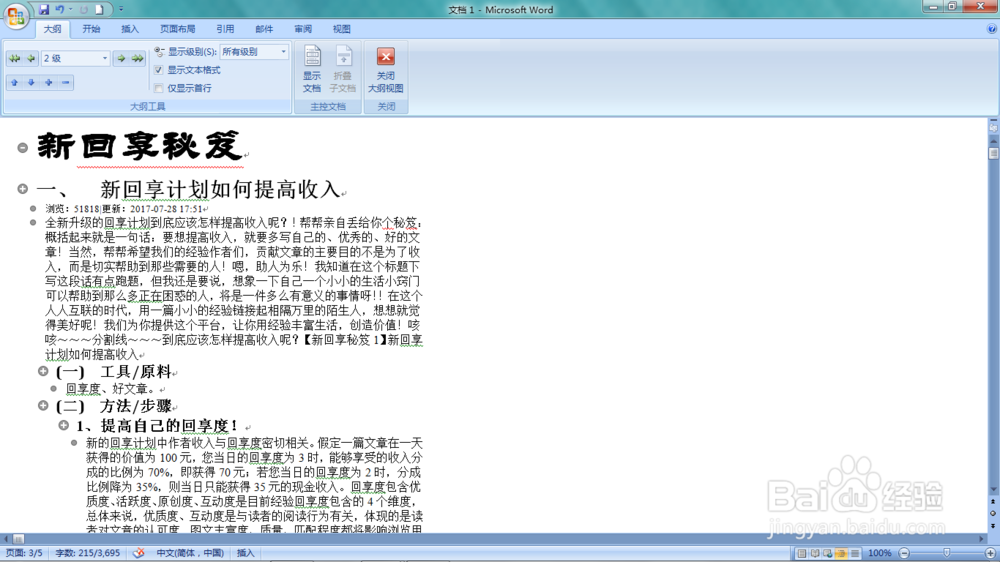
1、在新出现的“大纲”动态工具栏选项卡中,最主要的是“大纲工具”组。该组的左上方有 4 个绿色的箭头,分别能够将当前段落进行升级、降级操作。
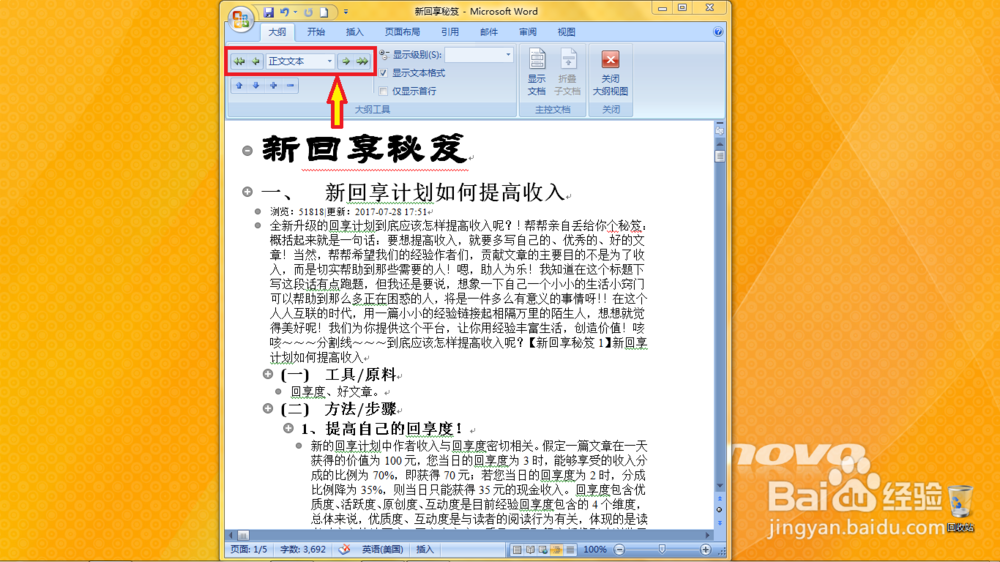
2、比如,我们要把文档中选中的哪一行文字,升级为“标题1”样式的一级大标题;那就点击最左边的绿色双箭头。

3、然后又想把它降级成“标题2”,则点击第 3 个绿色箭头。总之,这几个箭头就是对文本进行升降级操作的,而且当中的框里,会实时显示当前文本的大纲级别。

1、在一篇长文档中,由于写作思路的变化,经常需要移动标题及其附属段落的位置。比如图中,我们需要将绿色文字的部分,连同标题、正文一起上移。
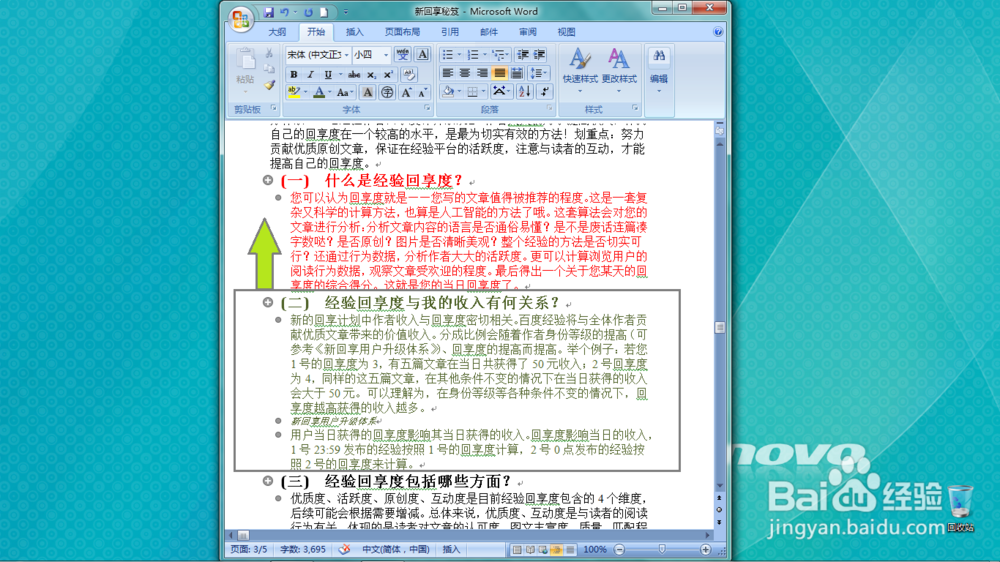
2、我们先单击要移动标题左侧的“+”号,选中标题及所属段落;然后,单击“大纲工具”组中的第 2 排按钮中最左边的“向上”箭头,则完成了选中标题及附属正文的整体移动。
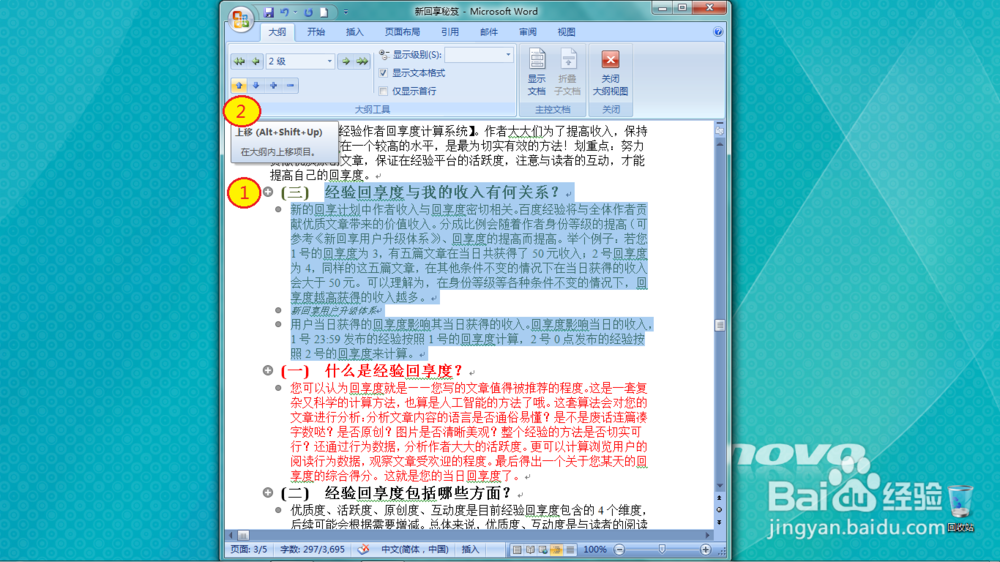
3、根据具体情况,可单击数次完成标题及其正文的最终移动;如果标题采用了自动编号,该编号可能随着上下文发生变化,这时可以通过右键菜单中的“重新开始于1”或“继续编号”等功能,实现编号的正常。
如图,左侧是文档的“大纲视图”,右侧是文档的“页面视图”。

