1、打开ps软件,双击红色箭头标记的黑色区域。

2、找到需要加文字的图片,单击“打开”。

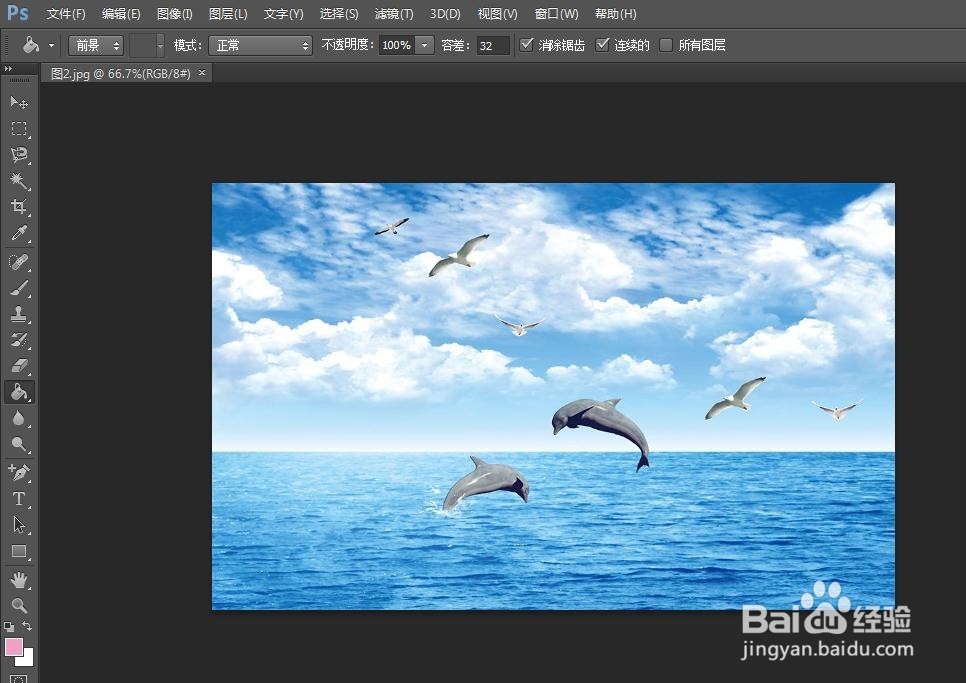
3、在左侧工具栏中选择所需要的文字工具,这里选择“横排文字工具”。

4、单击上方字体后的黑色小三角,在下拉菜单中选择所需的字体。

5、单击字号后的小三角,在下拉菜单中选择所需要的字号。

6、单击红色箭头标记的颜色标志,在弹出的拾色器中选择颜色,单击“确定”。


7、在图片中输入需要添加的文字,单击上方“√”按钮。

8、单击左侧工具栏中的“移动工具”,调整文字的位置。


9、图片中文字添加完成后,保存即可。


时间:2026-04-21 23:34:05
1、打开ps软件,双击红色箭头标记的黑色区域。
2、找到需要加文字的图片,单击“打开”。
3、在左侧工具栏中选择所需要的文字工具,这里选择“横排文字工具”。
4、单击上方字体后的黑色小三角,在下拉菜单中选择所需的字体。
5、单击字号后的小三角,在下拉菜单中选择所需要的字号。
6、单击红色箭头标记的颜色标志,在弹出的拾色器中选择颜色,单击“确定”。
7、在图片中输入需要添加的文字,单击上方“√”按钮。
8、单击左侧工具栏中的“移动工具”,调整文字的位置。
9、图片中文字添加完成后,保存即可。
