1、打开需要操作的工作簿,可以看见有一张2016年到2021年的销售额表。

2、选中E2,单击【公式】选项下的【常用函数】选项,下拉菜单中选择插入函数。

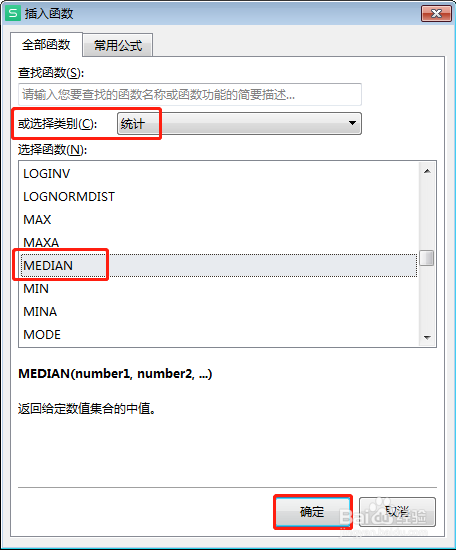
3、在弹出的【插入函数】对话框中:【或选择类别】中选择“统计”;【选择函数】中选择“MEDIAN”选项,单击【确定】按钮。
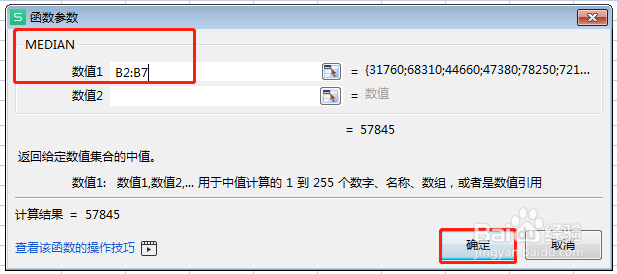
4、弹出【函数参数】对话框,单击“NUMBER1”后的折叠按钮。选择B2:B7表格区域,单击【确定】按钮。
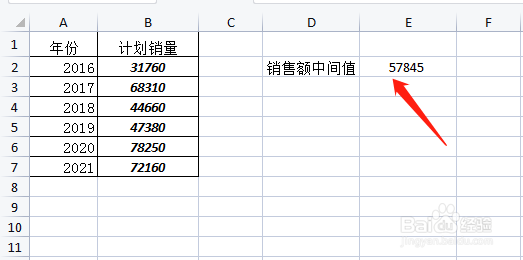
5、返回到工作表中,我们可以看到在E2单元格中出现了数字,这个数字就是求出的中间值,如下图所示。
时间:2026-04-23 00:37:58
1、打开需要操作的工作簿,可以看见有一张2016年到2021年的销售额表。
2、选中E2,单击【公式】选项下的【常用函数】选项,下拉菜单中选择插入函数。
3、在弹出的【插入函数】对话框中:【或选择类别】中选择“统计”;【选择函数】中选择“MEDIAN”选项,单击【确定】按钮。
4、弹出【函数参数】对话框,单击“NUMBER1”后的折叠按钮。选择B2:B7表格区域,单击【确定】按钮。
5、返回到工作表中,我们可以看到在E2单元格中出现了数字,这个数字就是求出的中间值,如下图所示。
