美图秀秀如何自定义拼图

 时间:2026-02-14 06:02:33

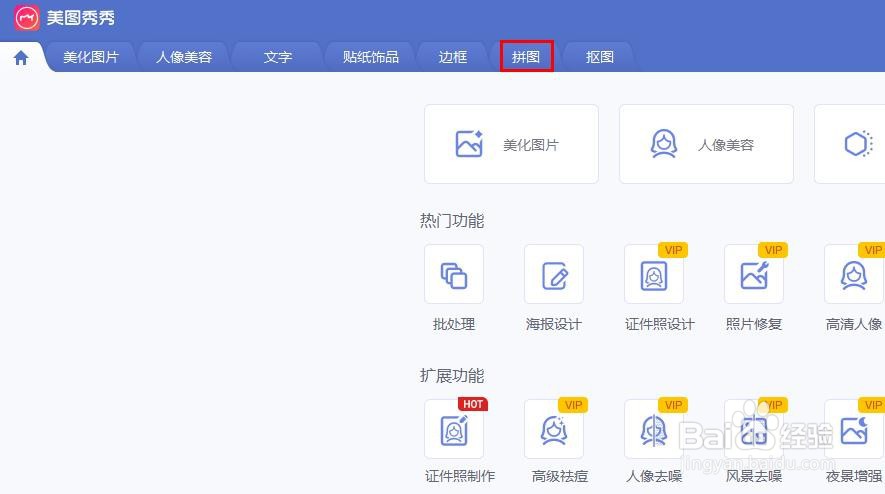
1、第一步:打开美图秀秀软件,选择菜单栏中的“拼图”。
美图秀秀如何自定义拼图

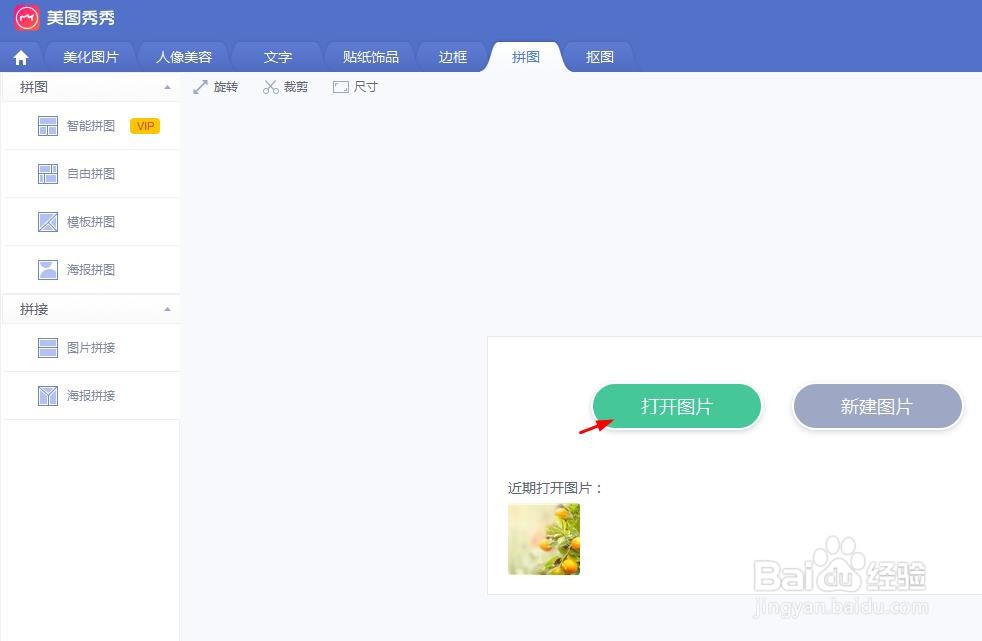
2、第二步:在“拼图”界面中,单击“打开图片”按钮。

美图秀秀如何自定义拼图

3、第三步:在“打开图片”对话框中,选择一张需要拼图的图片,单击“打开”按钮。

美图秀秀如何自定义拼图

4、第四步:在左侧拼图方式中,选择“自由拼图”选项。

美图秀秀如何自定义拼图

5、第五步:在左侧图片设置中,单击选择“添加图片”选项。

美图秀秀如何自定义拼图

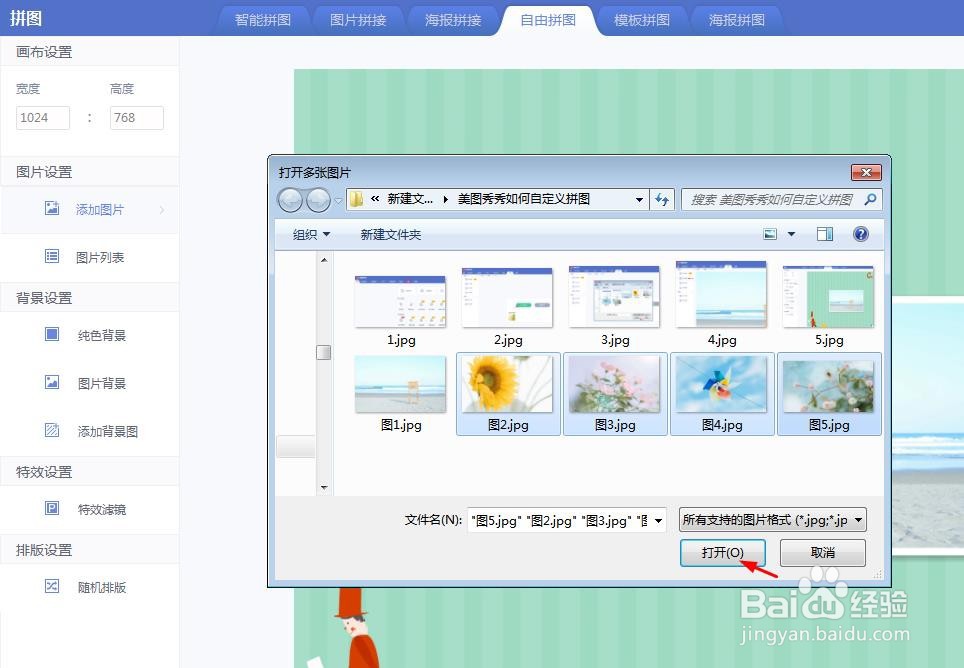
6、第六步:在“打开多张图片”对话框中,按住Ctrl键,同时选中需要拼图的图片,单击“打开”按钮。
美图秀秀如何自定义拼图

7、第七步:将图片调整成需要的大小和位置,单击下方“确定”按钮。

美图秀秀如何自定义拼图

8、美图秀秀中自定义拼图操作完成,效果如下图所示。

美图秀秀如何自定义拼图

  • 美图秀秀怎么制作漂亮的拼图
  • 美图秀秀怎么拼图
  • 美图秀秀如何设置智能拼图边框圆角?
  • 美图秀秀如何更改图层的上下顺序
  • 怎么在美图秀秀里找到海报模板?
  • 热门搜索
    安全手抄报图片大全 科学手抄报 防溺水安全手抄报 传统文化手抄报 防疫情手抄报 廉洁手抄报 手抄报设计 关于感恩的手抄报 防控疫情手抄报 数学手抄报内容