工作中经常遇到一些客户发来的文件是用手机直接拍出来的,如果直接打印这种图片文件,打印出来的文件就会发黑,你知道如果不用Ps,怎么用Excel对文件处理才能解决这个难题吗?今天小编来给大家讲解一下具体的操作方法,快来和我一起学习一下吧!(本文所有图片均为虚拟数据)

工具/原料
DellVostro3902
Windows版本7
Microsoft Office excel 2016
例题题目
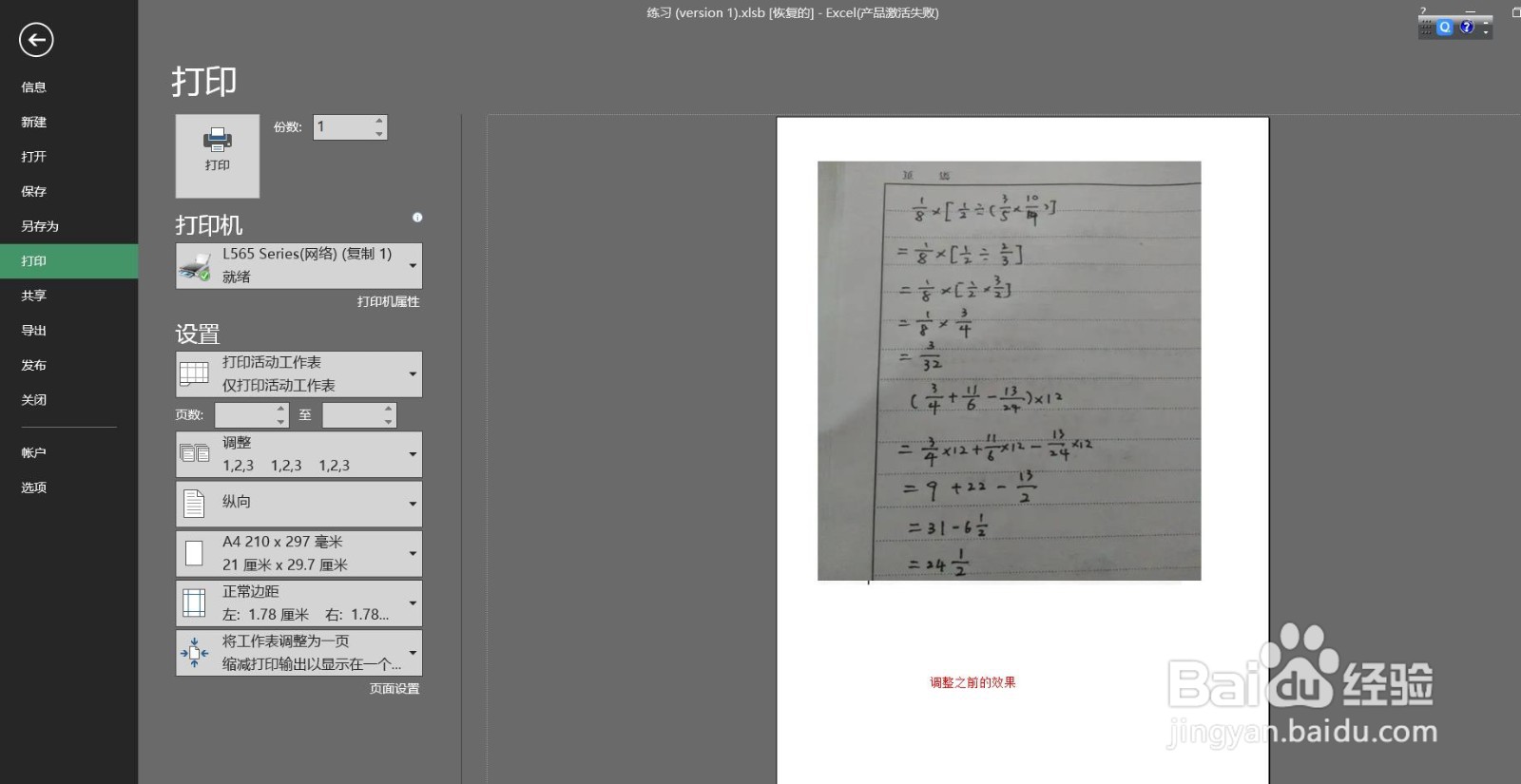
如下图所示,是一份手机拍摄的纸质文件,如果直接打印这个图片,打印出的图片会发黑(如图所示),这样的打印效果非常不理想。那么在遇到这种情况时,如果不会ps等专业修图软件,又想得到满意的打印效果,可以直接用Excel来修改图片参数。那么到底该如何用Excel解决这个问题?

操作方法与步骤
步骤1、打开一份空白的Excel表,并将需要打印的图片插入表中(打开Excel,然后点击【插入】,选择所需打印文件所在的位置,点击【确定】即可完成插入操作),如下图所示:


步骤2、将鼠标放到图片上选中图片,然后点击鼠标的右键,选择菜单栏里的【设置图片格式】,如下图所示:

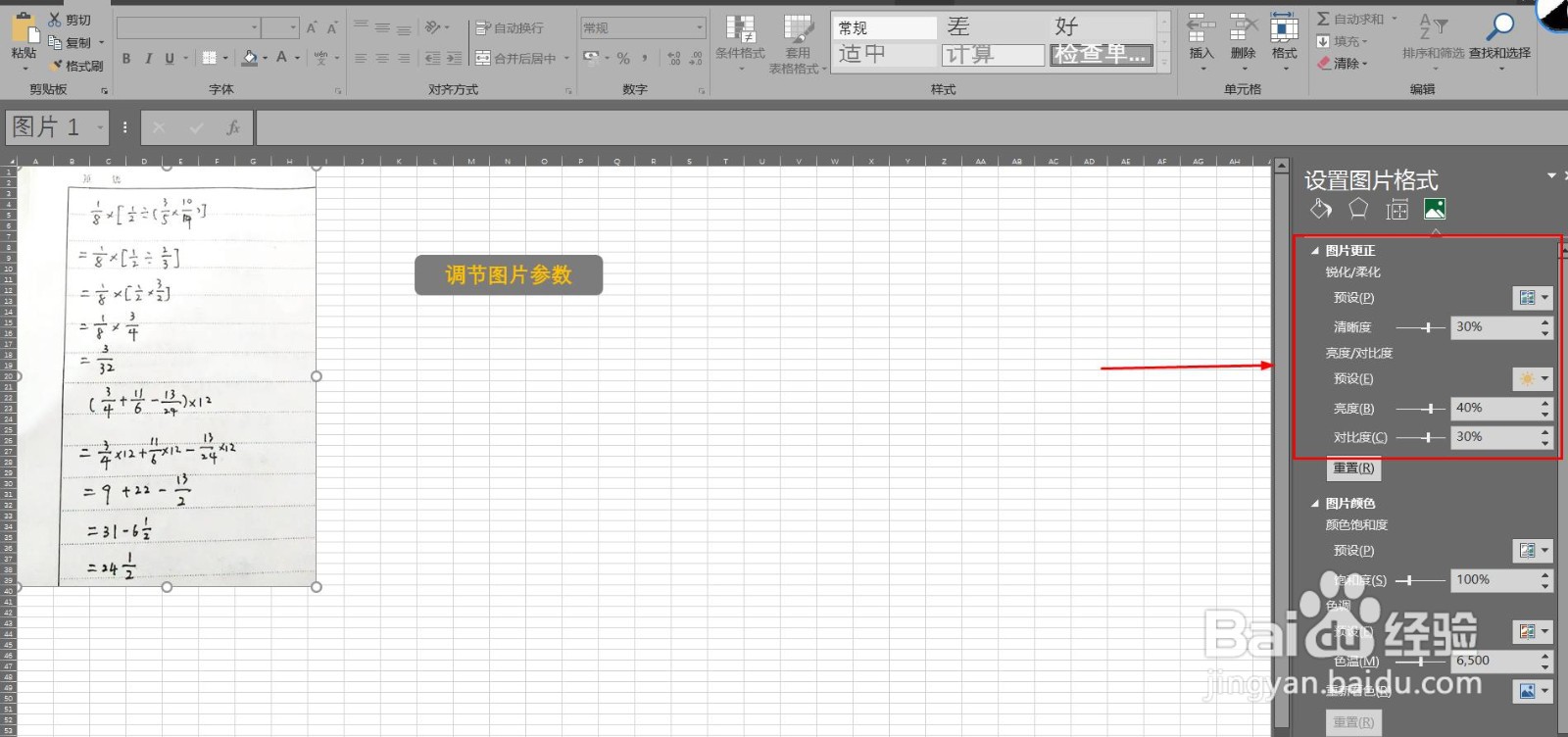
步骤3、在【设置图片格式】中选择最右侧【图片】,然后根据需要分别调节【清晰度】,【亮度】,【对比度】的这几个参数,直至图片变成适合打印的状态即可,如下图所示:
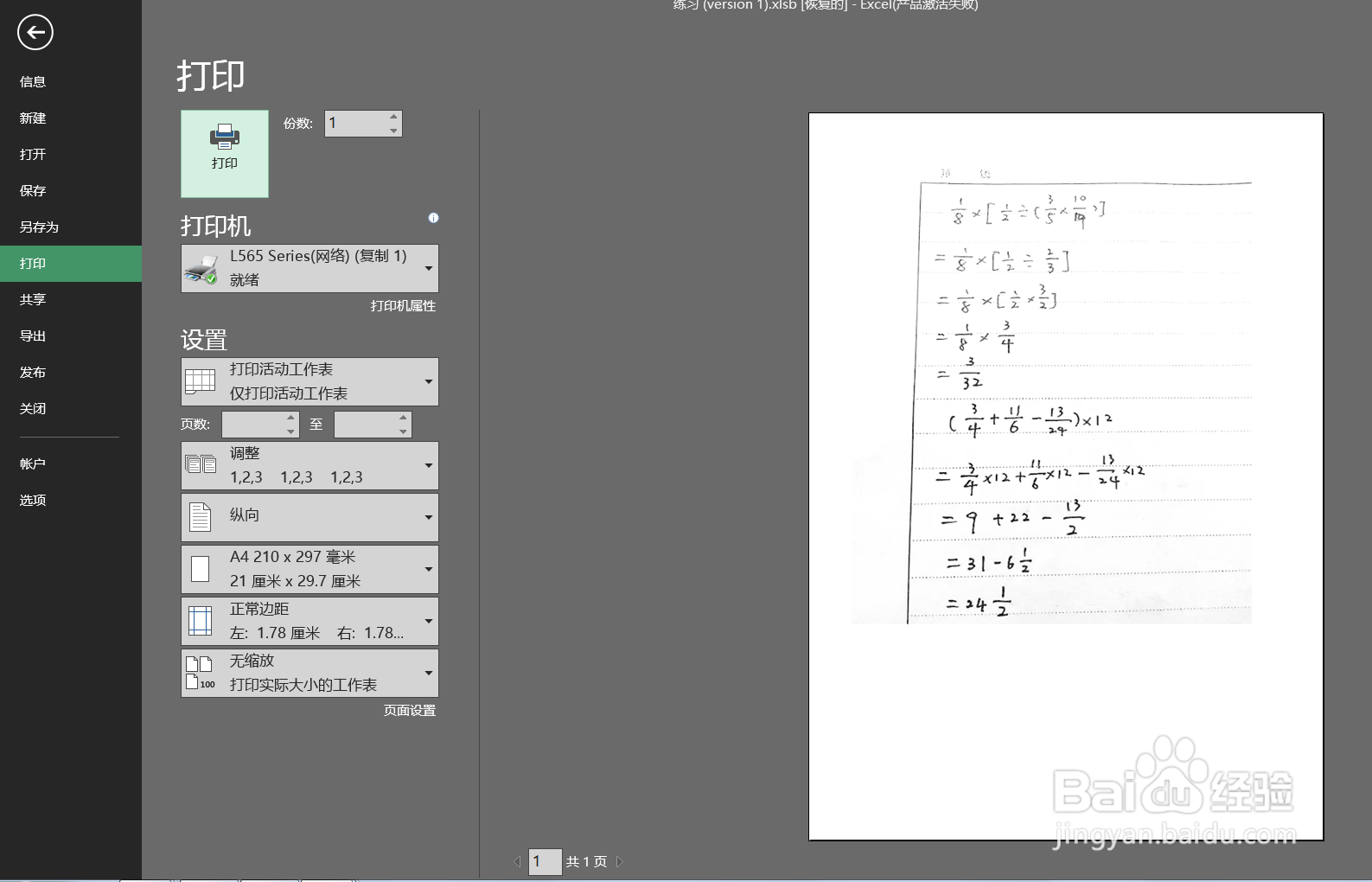
步骤4、调整参数后得到最终可以打印的效果图如下,对比调整之前的已经有很大的改观了:
总结
步骤1、打开一份空白的Excel表,并将需要打印的图片插入表中(打开Excel,然后点击【插入】,选择所需打印文件所在的位置,点击【确定】即可完成插入操作)
步骤2、将鼠标放到图片上选中图片,然后点击鼠标的右键,选择菜单栏里的【设置图片格式】
步骤3、在【设置图片格式】中选择最右侧【图片】,然后根据需要分别调节【清晰度】,【亮度】,【对比度】的参数,直至图片变成适合打印的状态即可。
注意事项
感谢您的投票,您的投票是我编辑经验的动力。非常感谢!
