1、Windows10专业版系统电脑关机后自动开机的解决方法
导致电脑关机后又自动开机的原因:
1)电脑系统设置不正确;
Windows操作系统默认,当系统出现错误时会自动重新启动电脑。如果关机过程中系统出现错误,电脑就会重新启动。
解决方法:
关闭Windows操作系统默认的系统失败 - 自动重新启动功能 ,可以解决电脑关机后自动重启的故障。
步骤:
右键点击桌面“此电脑”图标 - 属性;

2、在打开的系统窗口,左键点击:高级系统设置;

3、在系统属性对话框中。点击启动和故障恢复项中的设置(T)...;

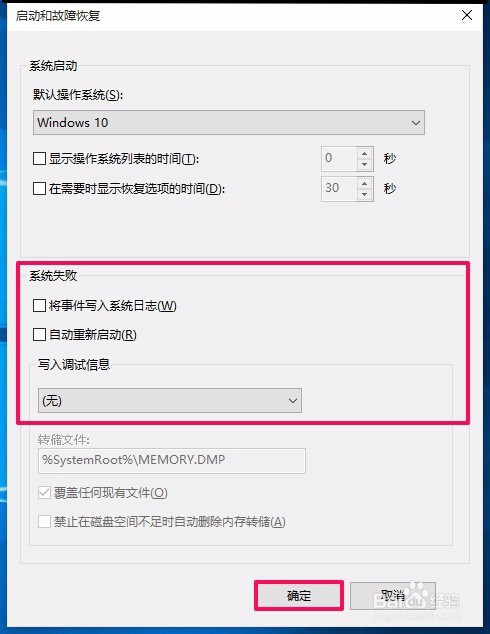
4、在打开的启动和故障恢复对话框中,点击系统失败项中的“自动重新启动(R)”去勾,再点击“完全内存转储”后的小勾,在下拉菜单中选择“无”;

5、经过上述操作后如下图所示,我们再点击:确定;
6、回到系统属性对话框,我们也点击:确定;通过上述设置以后,电脑不会关机后又自动重新启动了。

7、导致电脑关机后又自动开机的原因:
2)电脑上插入了USB设备或光驱中插入了光盘;
在电脑的操作过程中,向电脑插入了U盘或向光驱中插入了光盘,而关机时忘记把这些设备取出,也可能导致关机后电脑又重新启动。
解决方法:
如出现电脑关机后又自动重启故障时,将电脑上插入的USB设备全部拔下来,把光驱中的光盘取出来,再进行关机操作。
如果确认是USB设备的故障,最好是外接一个USB Hub,将USB设备接到USB Hub上,而不是直接将USB设备连接到主板的USB接口上。

8、导致电脑关机后又自动开机的原因:
3)可能由系统的电源计划对系统的影响而造成电脑关机后又自动重启。
解决方法:更改电源计划。
步骤:
打开控制面板,左键双击电源选项;

9、在打开的电源选项窗口,可见电源计划为:高性能计划;

10、把电源计划更改为:平衡;

11、通过上述操作以后,再从开始 - 关机,现在电脑能顺利关机了。供出现这个问题的朋友们参考使用。
