1、 首先打开我们需要用到的工作表。

2、 此时我们可以看到底下有太多的工作表了,有时候很难找到自己需要的表格。

3、 选择好自己不需要时常用到的工作表,鼠标右击出现选项卡,点击“隐藏工作表”,如图二所示,Shett1表格就不见啦!

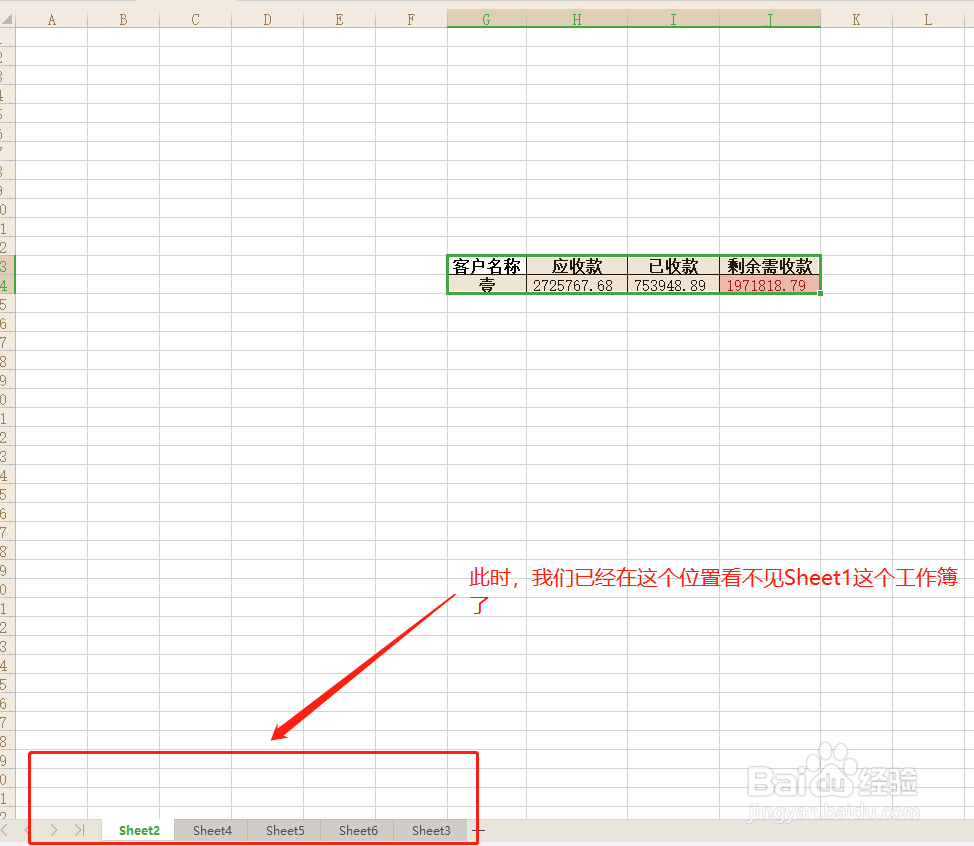
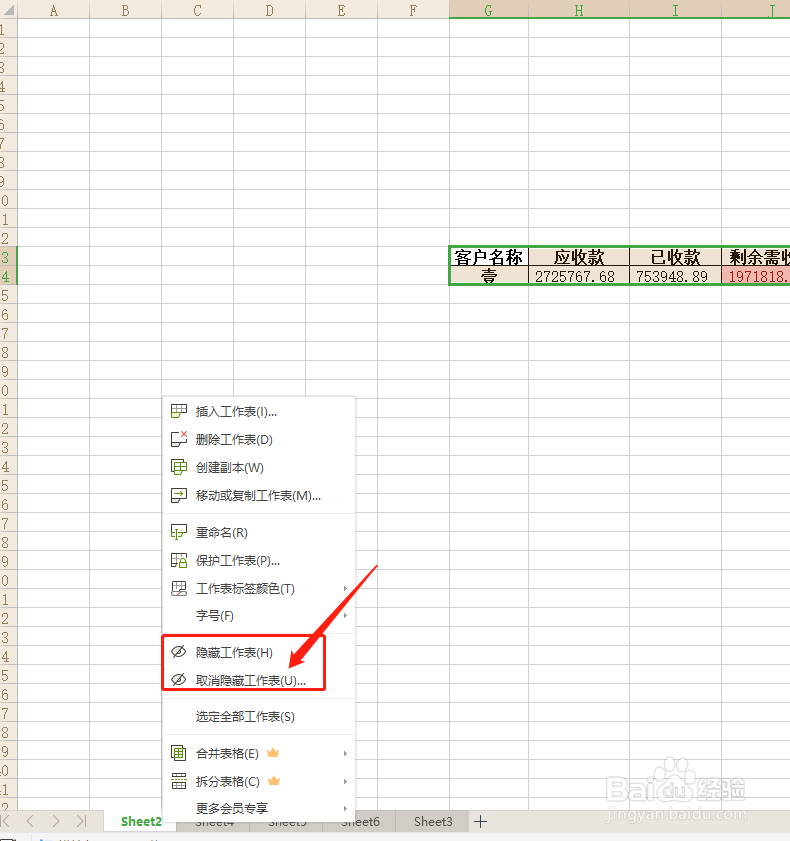
4、 表格被隐藏之后如何恢复?如下图所示,随意点击一个工作表,鼠标右击,选择“取消隐藏工作表”
5、 此时我们会看到如下图所示的窗口,被隐藏的文件都会出现,此时我们选择我们自己需要看见的那个文件,点击确定,如图二所示,被隐藏的Shett1工作表就再次出现啦!


时间:2026-04-27 06:11:28
1、 首先打开我们需要用到的工作表。
2、 此时我们可以看到底下有太多的工作表了,有时候很难找到自己需要的表格。
3、 选择好自己不需要时常用到的工作表,鼠标右击出现选项卡,点击“隐藏工作表”,如图二所示,Shett1表格就不见啦!
4、 表格被隐藏之后如何恢复?如下图所示,随意点击一个工作表,鼠标右击,选择“取消隐藏工作表”
5、 此时我们会看到如下图所示的窗口,被隐藏的文件都会出现,此时我们选择我们自己需要看见的那个文件,点击确定,如图二所示,被隐藏的Shett1工作表就再次出现啦!
