1、1. 双击或右击打开桌面上的CorelDRAW X7软件。

2、2. 选绘图工具箱中基本形状。

3、3. 属性栏中找到水滴图形。

4、4. 在编辑区中拖动鼠标绘制出水滴图形。

5、5. 选工具箱文本工具。

6、6. 鼠标在水滴形状上面靠里面变成如图的标记时单击,输入需要的文字。

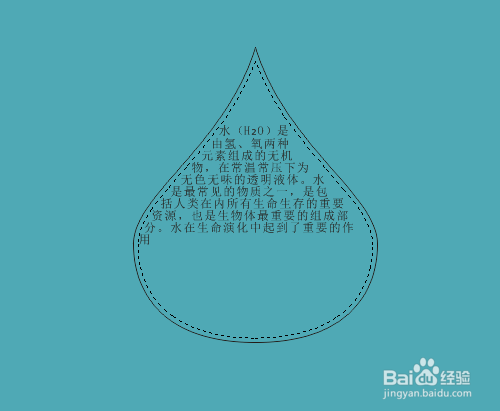
7、7. 拖动选定文字,改大小和颜色。


时间:2026-04-30 08:47:19
1、1. 双击或右击打开桌面上的CorelDRAW X7软件。
2、2. 选绘图工具箱中基本形状。
3、3. 属性栏中找到水滴图形。
4、4. 在编辑区中拖动鼠标绘制出水滴图形。
5、5. 选工具箱文本工具。
6、6. 鼠标在水滴形状上面靠里面变成如图的标记时单击,输入需要的文字。
7、7. 拖动选定文字,改大小和颜色。
