Photoshop 如何使用椭圆选框工具抠图

 时间:2026-02-14 16:36:32

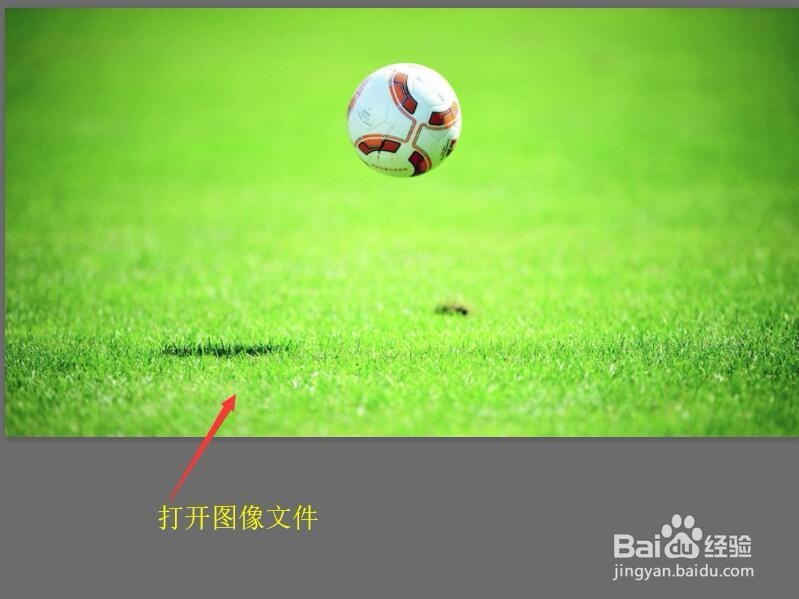
1、执行菜单栏中的文件,然后选择打开命令。打开足球.JPG图像文件。
Photoshop 如何使用椭圆选框工具抠图

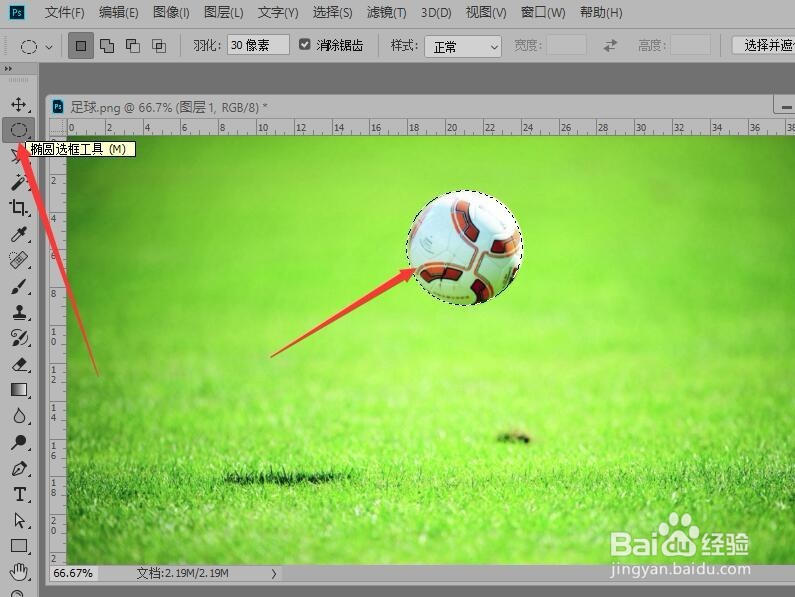
2、在工具箱中选择【椭圆选框工具】,在图像中建立足球的选区。

Photoshop 如何使用椭圆选框工具抠图

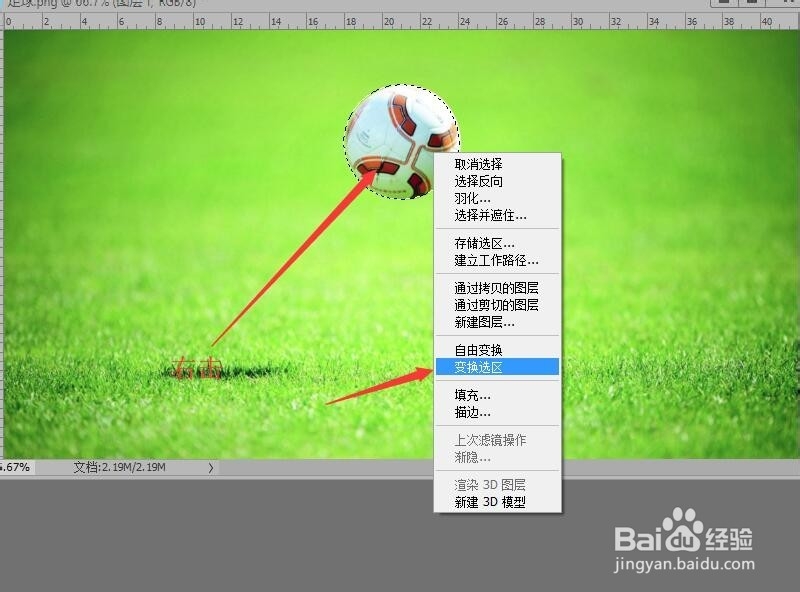
3、绘制完成选区后在图像中右击鼠标,在弹出的快捷菜单中选择【变换选区】命令。
Photoshop 如何使用椭圆选框工具抠图

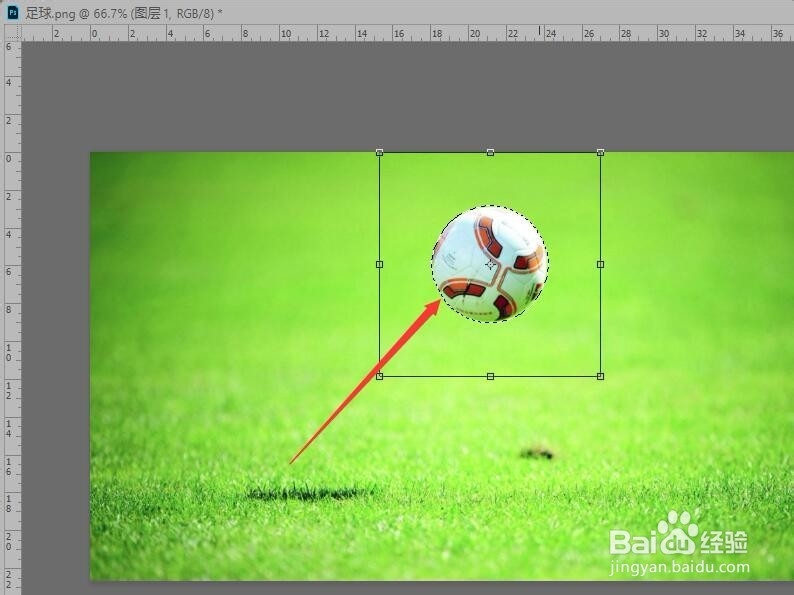
4、使用鼠标分别拖动变换框每条边上的中心控制点到足球边缘,将足球选中。完成后按Enter键确认变换。
Photoshop 如何使用椭圆选框工具抠图

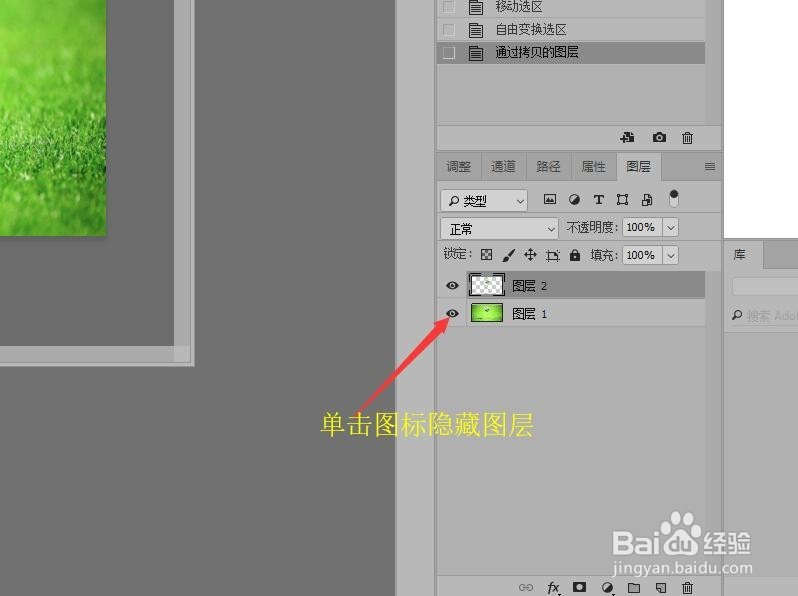
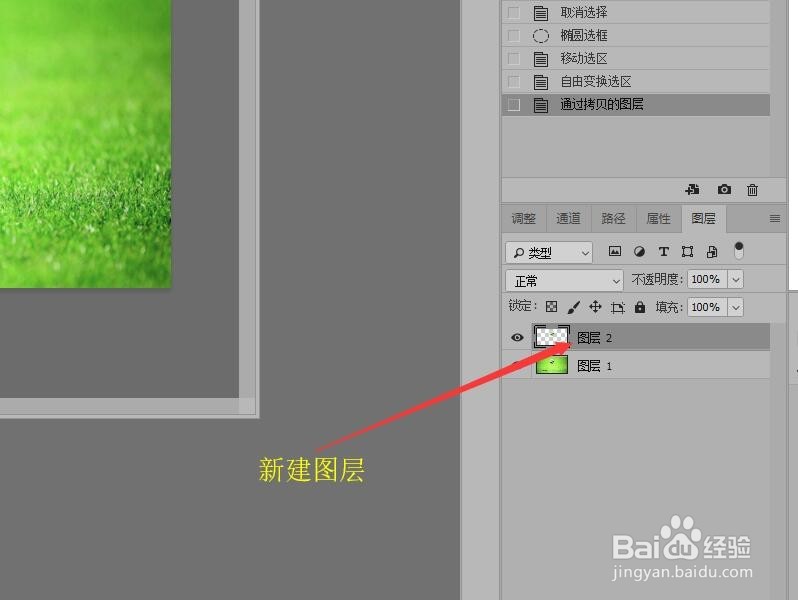
5、按Ctrl+J组合键快速执行菜单栏中的【通过拷贝的图层】命令,以选区为基础拷贝一个新图层。
Photoshop 如何使用椭圆选框工具抠图

6、在图层面板中单击背景图层前方的眼睛图标,将背景图层隐藏。

Photoshop 如何使用椭圆选框工具抠图

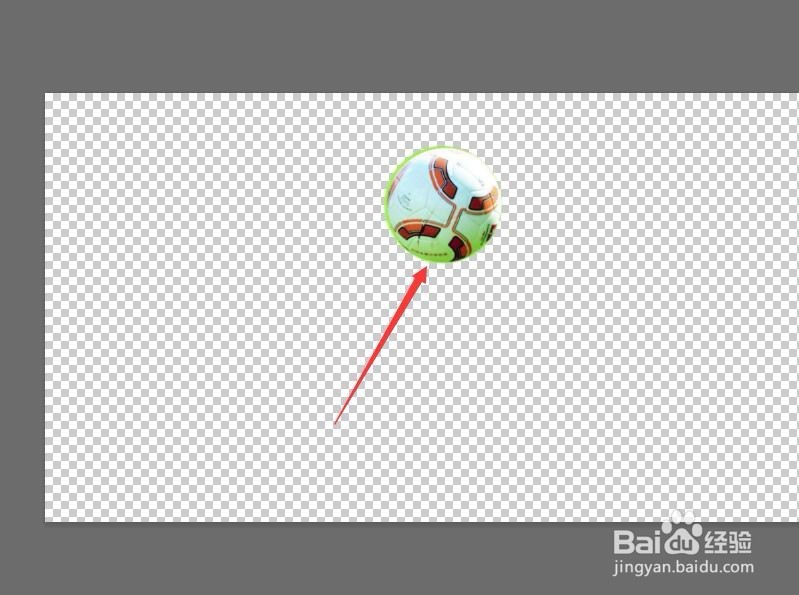
7、在图像编辑区域就可以看到使用椭圆选框工具抠选的足球图像。

Photoshop 如何使用椭圆选框工具抠图

  • photoshop制作纸杯
  • 【PS速成图文详解】磁性套索工具的运用
  • PS-超现实主义合成案例1
  • PS快速蒙版知识
  • 如何用ps把一块布做成窗帘?
  • 热门搜索
    爱国手抄报花边 小学消防安全手抄报 手抄报简笔画图案 社会实践手抄报 和平手抄报 梦想手抄报图片 保护环境手抄报素材 铁路安全手抄报 手抄报小图案 三年级上英语手抄报