1、打开有评价结果的工作表,并将评价结果的单元格区域全部选中。

2、选择“开始”菜单选项卡,单击工具栏中的“条件格式”按钮。

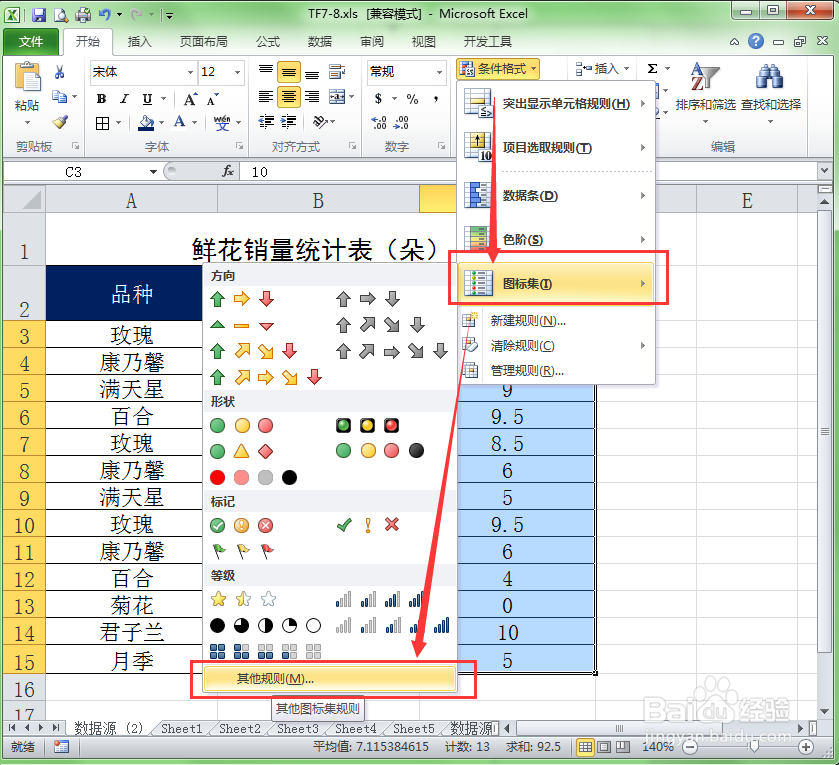
3、在弹出的下拉菜单中选择“图标集”命令,再选择其下拉菜单中的“其他规则”命令。
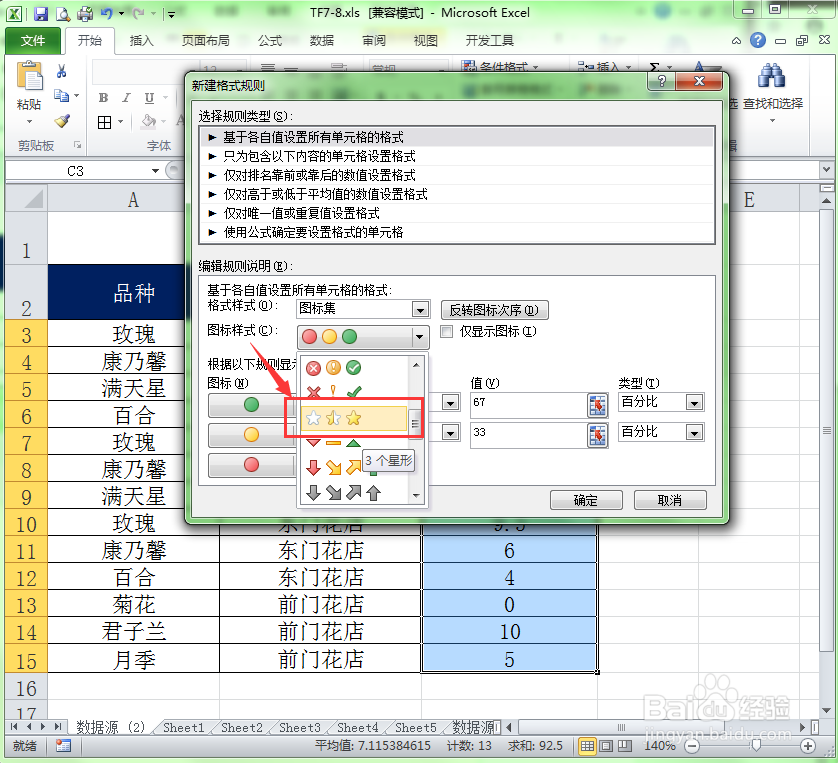
4、此时会弹出“新建格式规则”对话框,单击”图标样式“后面的下拉列表按钮。

5、在弹出的下拉列表中选择”五星“列表。
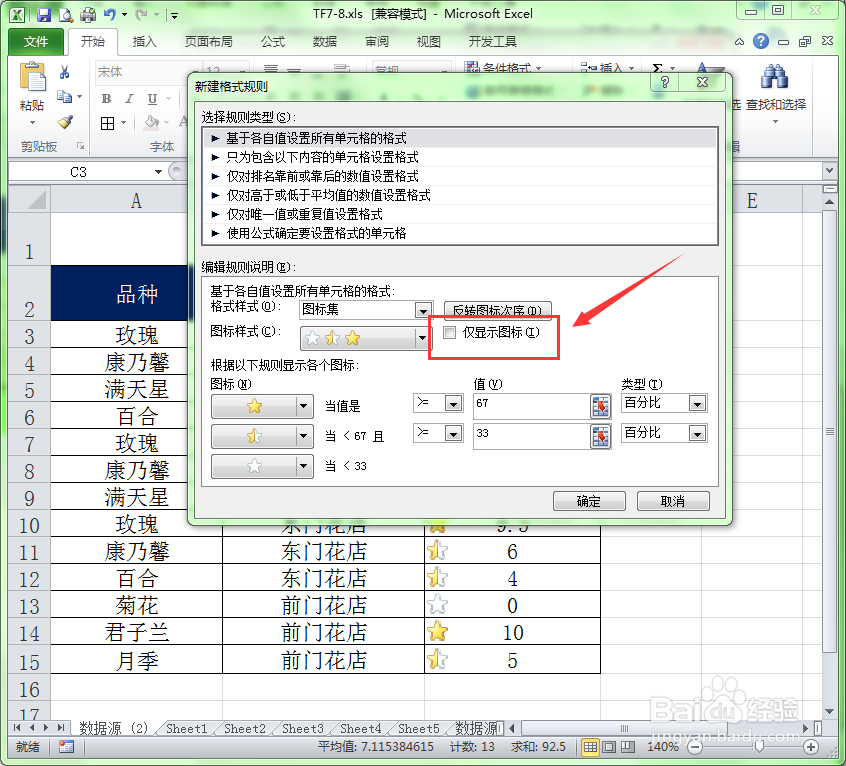
6、单击下”仅显示图标“前的复选框按钮将此选项选中。单击确定按钮即可。
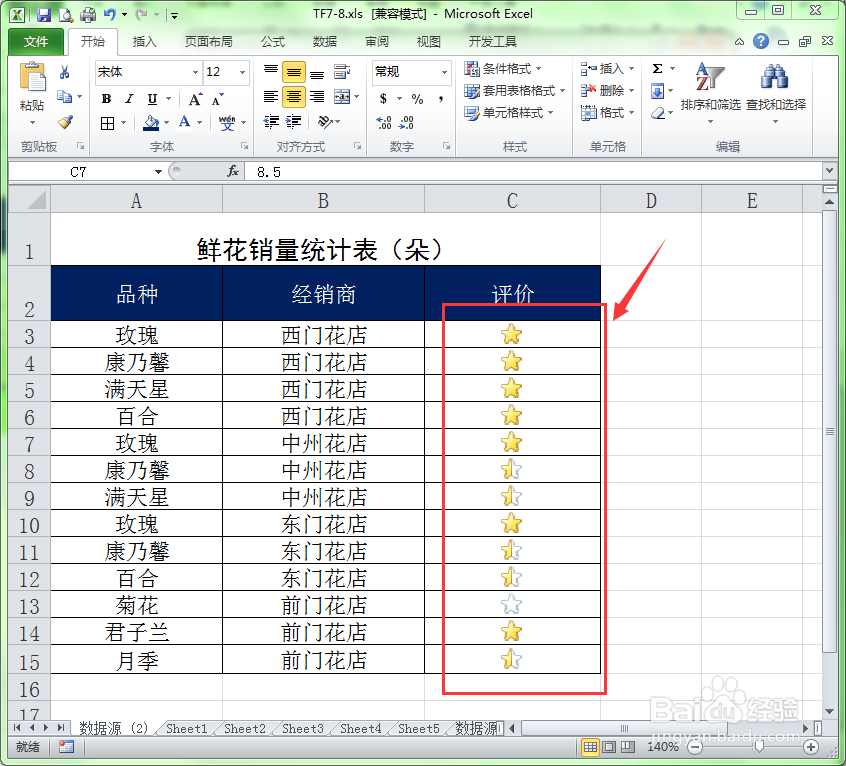
7、这样就把评价的数值用五星的填充方式来展示出来了。
时间:2026-04-22 10:35:21
1、打开有评价结果的工作表,并将评价结果的单元格区域全部选中。
2、选择“开始”菜单选项卡,单击工具栏中的“条件格式”按钮。
3、在弹出的下拉菜单中选择“图标集”命令,再选择其下拉菜单中的“其他规则”命令。
4、此时会弹出“新建格式规则”对话框,单击”图标样式“后面的下拉列表按钮。
5、在弹出的下拉列表中选择”五星“列表。
6、单击下”仅显示图标“前的复选框按钮将此选项选中。单击确定按钮即可。
7、这样就把评价的数值用五星的填充方式来展示出来了。
