1、首先,我们打开我们的电脑,然后我们打开一个wps表格文档,如图所示;
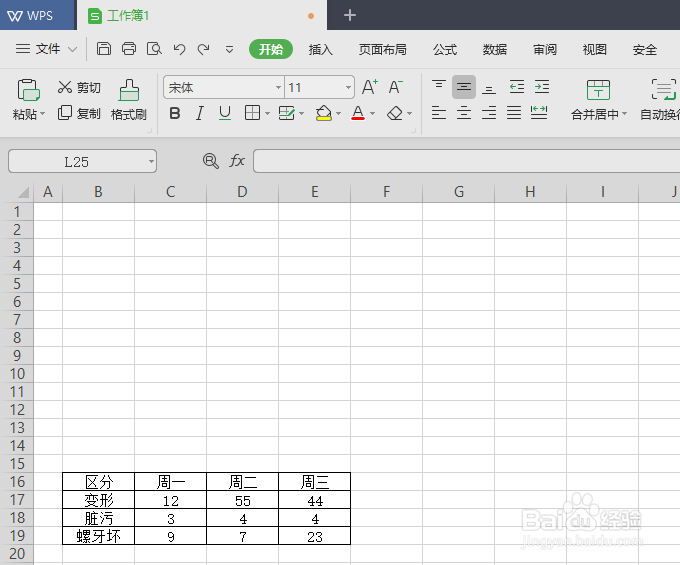
2、之后我们选中里面的表格内容;

3、然后我们点击插入;

4、之后我们点击折线图,弹出的界面,我们点击选择其中一个图表;

5、之后我们就先插入了这个图表了,然后我们点击图示中的按钮;

6、弹出的界面,我们点击误差线前面的点击勾选框;

7、之后我们点击空白处就可以了,结果如图所示,这样我们就给图表添加了误差线了。

时间:2026-04-25 05:05:58
1、首先,我们打开我们的电脑,然后我们打开一个wps表格文档,如图所示;
2、之后我们选中里面的表格内容;
3、然后我们点击插入;
4、之后我们点击折线图,弹出的界面,我们点击选择其中一个图表;
5、之后我们就先插入了这个图表了,然后我们点击图示中的按钮;
6、弹出的界面,我们点击误差线前面的点击勾选框;
7、之后我们点击空白处就可以了,结果如图所示,这样我们就给图表添加了误差线了。
