1、打开Chrome浏览器。

2、弹出浏览器主界面。

3、点击右上按钮。
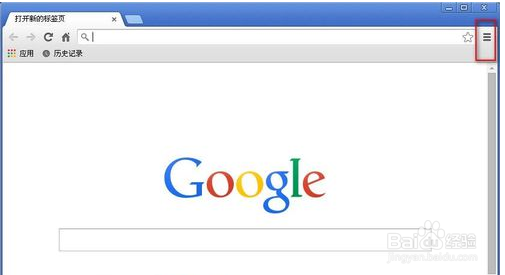
4、下拉中选择“设置”。

5、弹出“设置”窗口。

6、选择“高级设置”。
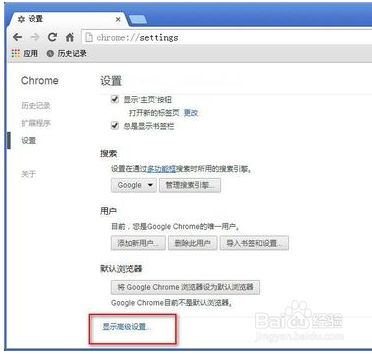
7、点击“更改代理服务器设置”。

8、弹出“Internet选项”窗口,点击“连接”,点击“局域网设置”。
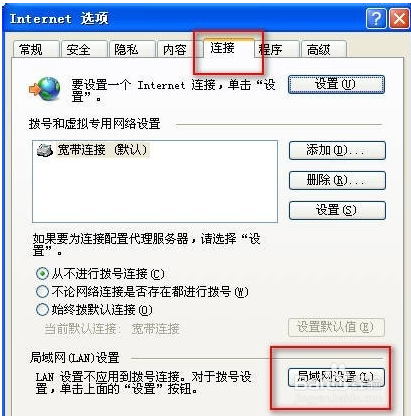
9、在弹出的“局域网LAN设置”中,代理服务器的复选框打上勾,设置地址,设置端口。

10、填写完毕,点击确定即可完成。

时间:2024-10-12 12:51:59
1、打开Chrome浏览器。
2、弹出浏览器主界面。
3、点击右上按钮。
4、下拉中选择“设置”。
5、弹出“设置”窗口。
6、选择“高级设置”。
7、点击“更改代理服务器设置”。
8、弹出“Internet选项”窗口,点击“连接”,点击“局域网设置”。
9、在弹出的“局域网LAN设置”中,代理服务器的复选框打上勾,设置地址,设置端口。
10、填写完毕,点击确定即可完成。
