Adobe Illustrator(AI)如何用艺术画笔制作文字

 时间:2024-10-22 03:15:53

1、点击文字工具,输入需要的文字。

Adobe Illustrator(AI)如何用艺术画笔制作文字

2、点击选择工具,切换选中状态。

Adobe Illustrator(AI)如何用艺术画笔制作文字

3、点击选择无填充,无描边设置。

Adobe Illustrator(AI)如何用艺术画笔制作文字

4、右键点击文字,创建轮廓。

Adobe Illustrator(AI)如何用艺术画笔制作文字

5、点击上方菜单栏的窗口,点击画笔。

Adobe Illustrator(AI)如何用艺术画笔制作文字

6、点击选择艺术笔刷即可为文字添加相应的效果。

Adobe Illustrator(AI)如何用艺术画笔制作文字

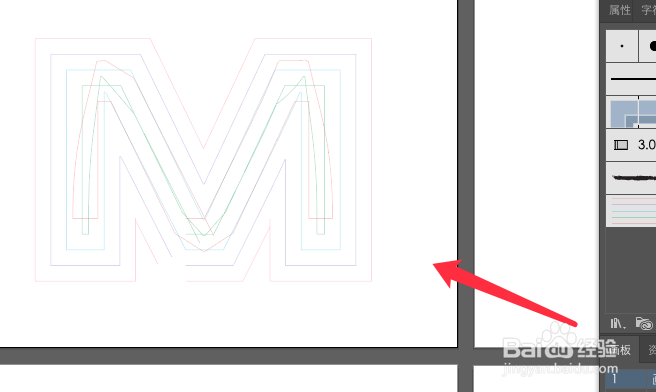
7、拖动方法文字,制作完成效果如下图所示。

Adobe Illustrator(AI)如何用艺术画笔制作文字
  • AI中被混合路径后怎么更改封套中的形状颜色
  • AI怎么绘制飞溅图案
  • AI中怎么做减去顶层形状的效果
  • ai混合模式在哪里
  • ps样机贴图怎么贴
  • 热门搜索
    青春手抄报图片 讲文明手抄报内容 传染病手抄报内容 节约用水手抄报资料 初中法制手抄报 自我保护手抄报 关于数学的手抄报内容 红旗渠精神手抄报 英雄不朽手抄报 手抄报设计图案大全