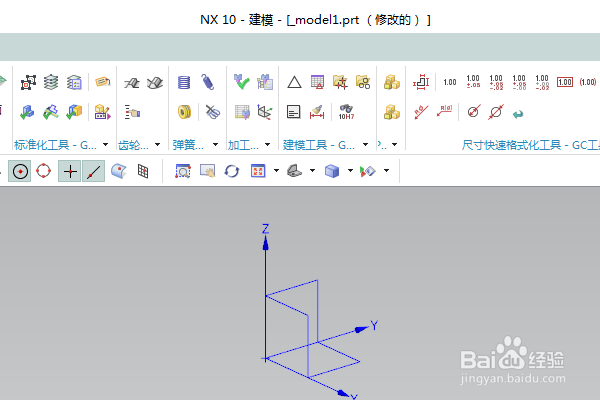
1、如下图所示,
打开UG10.0软件,新建一空白的模型文件,
2、如下所示,
执行【菜单——插入——基准/点——基准平面栅格】

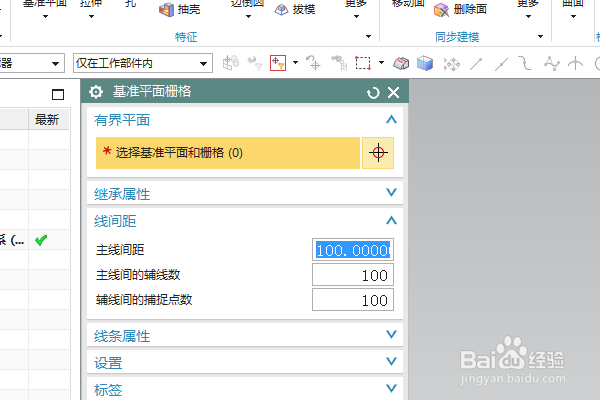
3、如下所示
弹出“基准平面栅格”对话框,
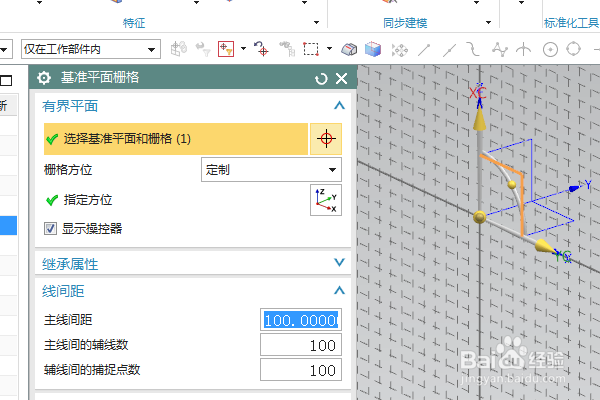
4、如下所示,
选择XZ平面,立马就能看到默认的栅格
5、如下所示,
修改栅格的参数,
主线间距改成50,主线间辅线数为5,另一个参数也改成5,点击确定。
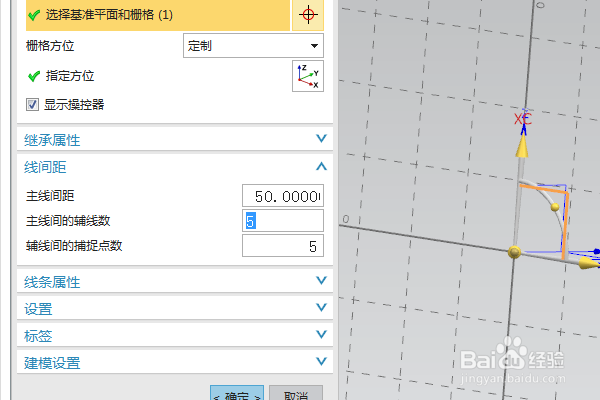
6、如下所示,
这个基准平面栅格就插入成功了。

时间:2026-04-24 05:58:23
1、如下图所示,
打开UG10.0软件,新建一空白的模型文件,
2、如下所示,
执行【菜单——插入——基准/点——基准平面栅格】
3、如下所示
弹出“基准平面栅格”对话框,
4、如下所示,
选择XZ平面,立马就能看到默认的栅格
5、如下所示,
修改栅格的参数,
主线间距改成50,主线间辅线数为5,另一个参数也改成5,点击确定。
6、如下所示,
这个基准平面栅格就插入成功了。
