1、首先绘制或者选中一个图形对象,比如下图的圆形。

2、再点击矩形工具绘制一个矩形与圆形相距言交,如下图效果。

3、点击选择矩形对象,点击展开对象菜单。

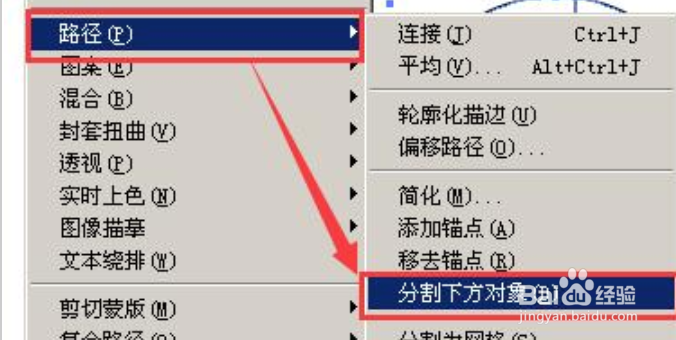
4、先点击路径,哨特弹出的菜总眠三单选择分割下方对象。
5、如下图所示,圆形沿着相交的线被分割成两个半圆。

6、第二种方法用刻刀工具分割,点击选择工具栏上的刻刀工具。

7、划出需要分割的路径线,如下图所示。

8、可分割成任意图形,效果如下图所示。

时间:2026-04-21 17:44:15
1、首先绘制或者选中一个图形对象,比如下图的圆形。
2、再点击矩形工具绘制一个矩形与圆形相距言交,如下图效果。
3、点击选择矩形对象,点击展开对象菜单。
4、先点击路径,哨特弹出的菜总眠三单选择分割下方对象。
5、如下图所示,圆形沿着相交的线被分割成两个半圆。
6、第二种方法用刻刀工具分割,点击选择工具栏上的刻刀工具。
7、划出需要分割的路径线,如下图所示。
8、可分割成任意图形,效果如下图所示。
