1、首先下载一个Foxmail;

2、接着进入Foxmail首页点击右侧设置图标;
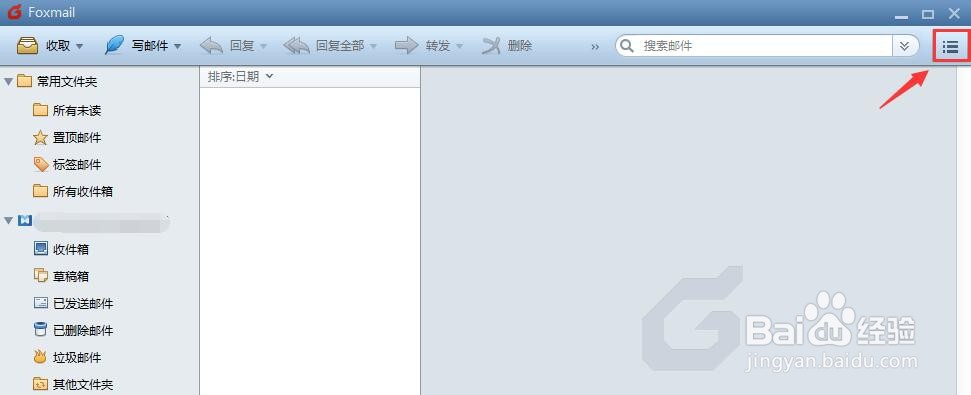
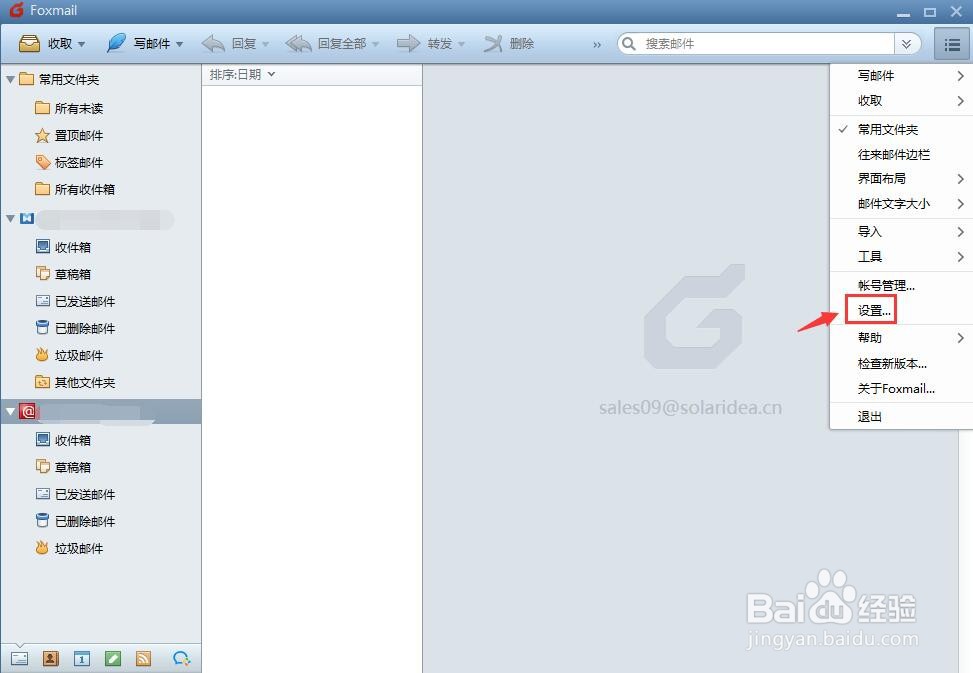
3、然后在如下图弹出菜单中选择“设置”进入;
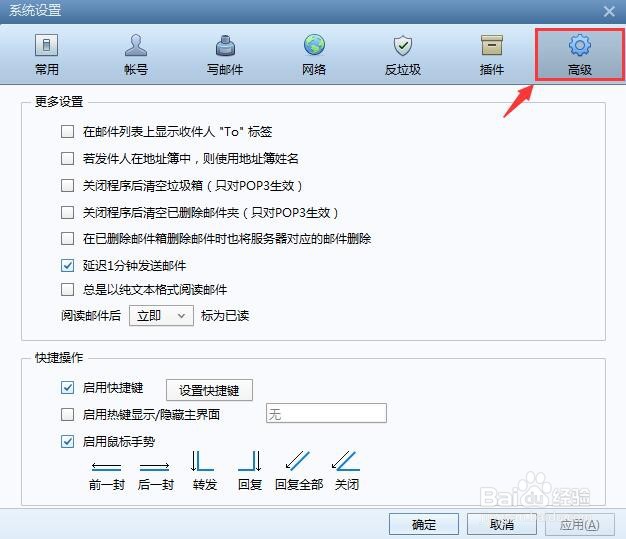
4、下一步如下图所示进入系统设置页面-高级;
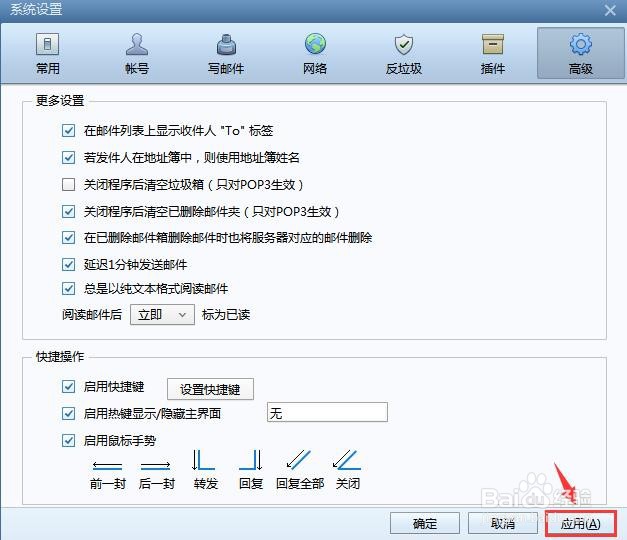
5、再下一步取消勾选“关闭程序后清空垃圾箱”;
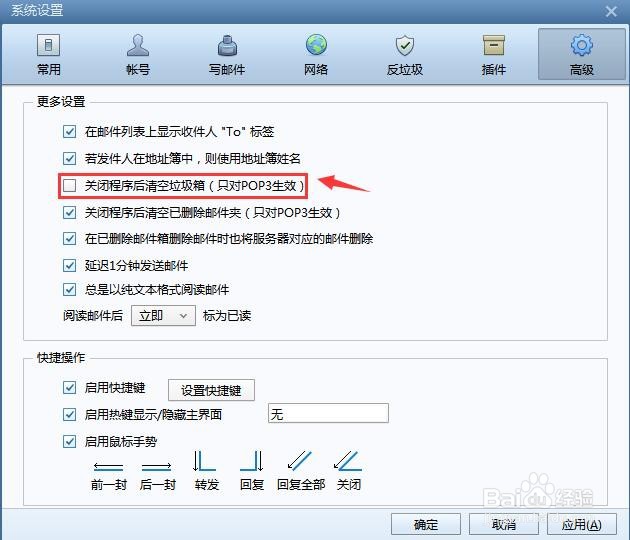
6、最后如下图所示,点击下方“应用”即可取消成功。
时间:2026-04-23 00:16:17
1、首先下载一个Foxmail;
2、接着进入Foxmail首页点击右侧设置图标;
3、然后在如下图弹出菜单中选择“设置”进入;
4、下一步如下图所示进入系统设置页面-高级;
5、再下一步取消勾选“关闭程序后清空垃圾箱”;
6、最后如下图所示,点击下方“应用”即可取消成功。
