1、首先,打开PhotoShop 2019
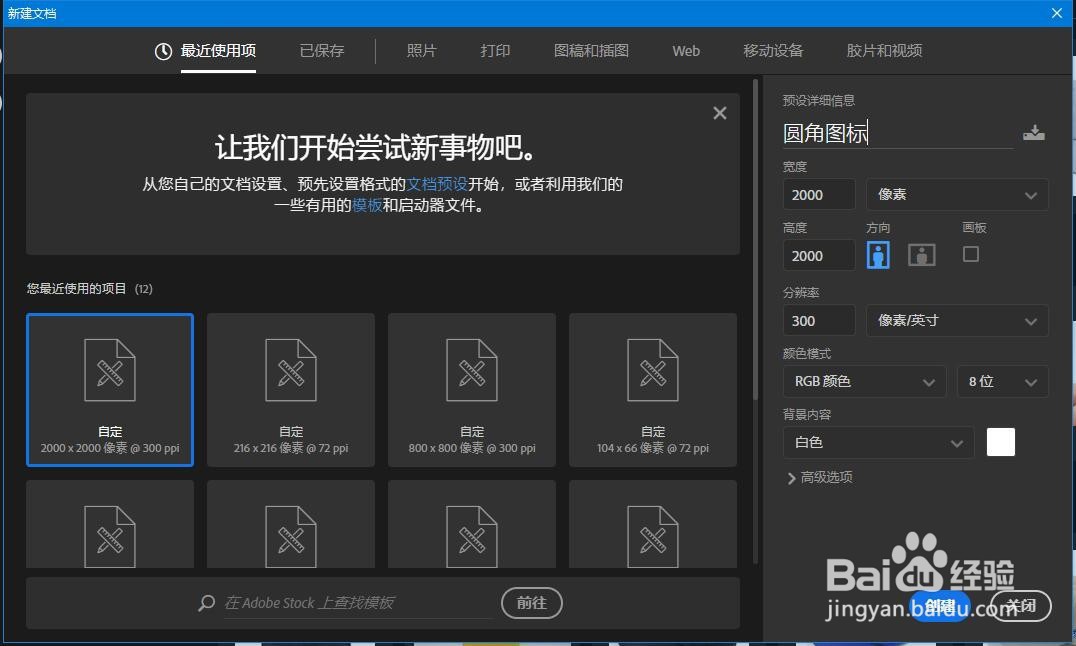
2、其次,新建一个空白的画布,大小可自定义

3、之后,在画布中载入一个需要圆角化的图标,同时画一个圆角矩形


4、再之后,按住ALT键的同时,将光标放在两个图层之间,光标此时会变形状
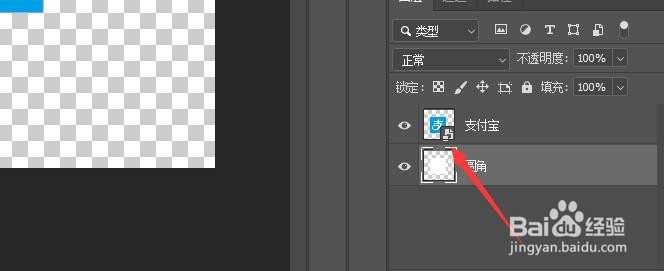
5、最后,点击光标后,图标就会被圆角处理了,效果如图所示


时间:2026-05-11 06:53:29
1、首先,打开PhotoShop 2019
2、其次,新建一个空白的画布,大小可自定义
3、之后,在画布中载入一个需要圆角化的图标,同时画一个圆角矩形
4、再之后,按住ALT键的同时,将光标放在两个图层之间,光标此时会变形状
5、最后,点击光标后,图标就会被圆角处理了,效果如图所示
