用photoshop2020透视变形工具矫正倾斜物体

 时间:2026-04-23 06:41:39

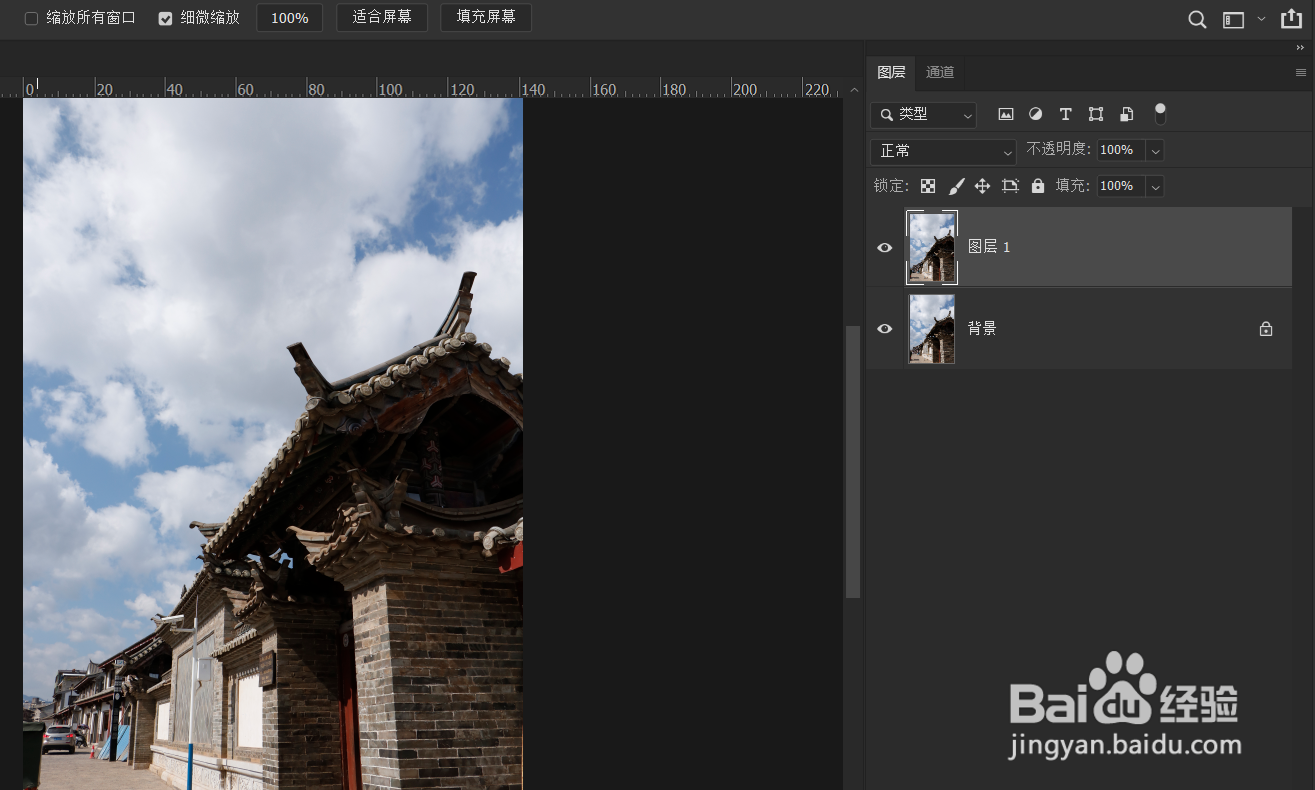
1、打开ps2020,之后按ctrl+O 键或者直接拖拽导入一张物体倾斜需要进行调整的照片;           
用photoshop2020透视变形工具矫正倾斜物体

用photoshop2020透视变形工具矫正倾斜物体

用photoshop2020透视变形工具矫正倾斜物体

2、导入图片之后,按ctrl+J键复制一个图层出来;          

用photoshop2020透视变形工具矫正倾斜物体

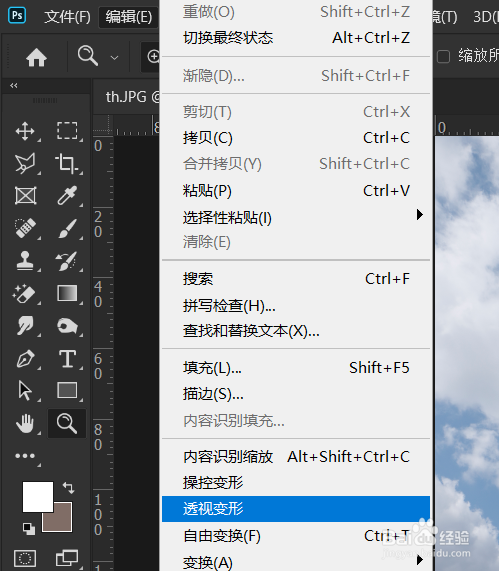
3、点击编辑菜单里的透视变形打开,之后菜单栏的下方会出现以下的工具;;        

用photoshop2020透视变形工具矫正倾斜物体

用photoshop2020透视变形工具矫正倾斜物体

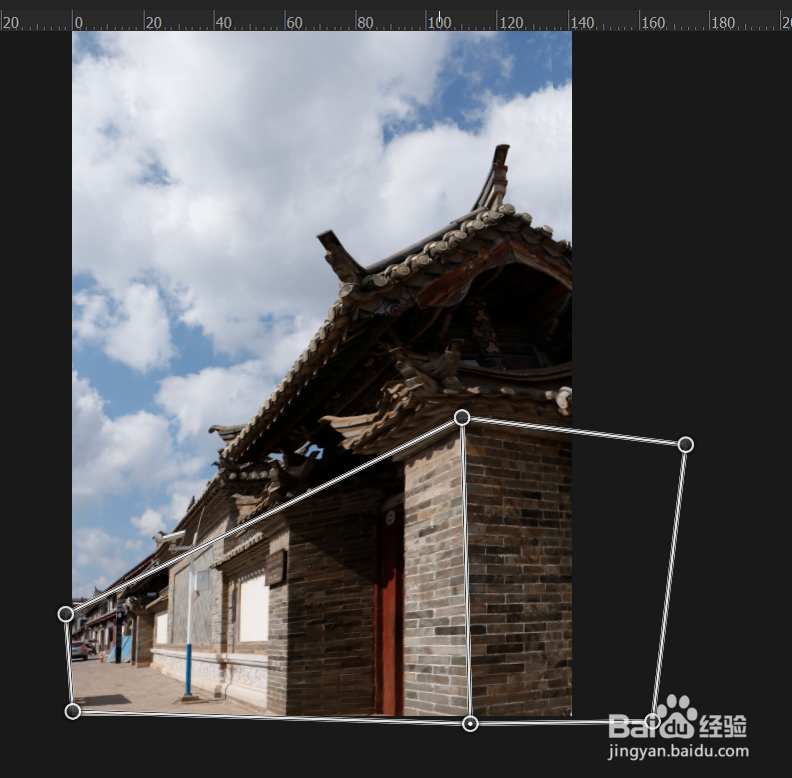
4、点击透视变形里的版面选项,在图像上拖拽一个图形出来,之后根据物体的正确走向进行锚点调整;              

用photoshop2020透视变形工具矫正倾斜物体

用photoshop2020透视变形工具矫正倾斜物体

5、接着在绘制右侧的矫正图形,之后它会自动吸附合成一个图形;         

用photoshop2020透视变形工具矫正倾斜物体

用photoshop2020透视变形工具矫正倾斜物体

用photoshop2020透视变形工具矫正倾斜物体

6、设置完之后,点击变形选项进行锚点的调整或者直接按enter回车键回到图像变形模式,让物体挺立起来,调整好之后,直接按enter回车键退出透视变形的编辑工作。

用photoshop2020透视变形工具矫正倾斜物体

用photoshop2020透视变形工具矫正倾斜物体

用photoshop2020透视变形工具矫正倾斜物体

用photoshop2020透视变形工具矫正倾斜物体

1、1.打开ps2020,之后按ctrl+O 键或者直接拖拽导入一张物体倾斜需要进行调整的照片;           
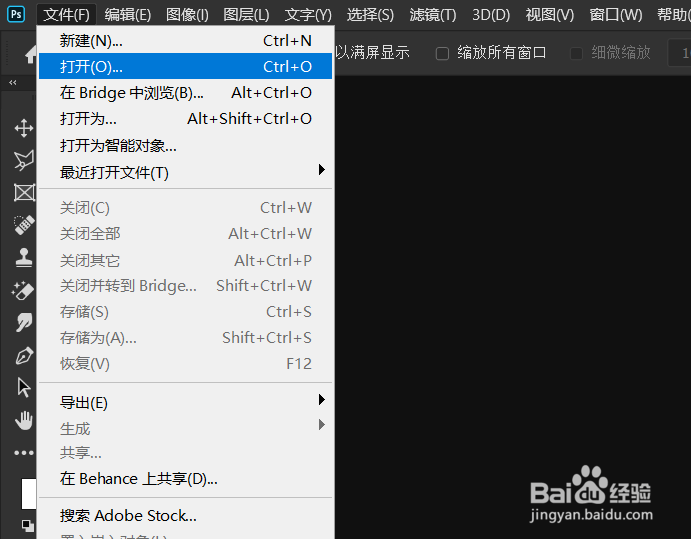
2.导入图片之后,按ctrl+J键复制一个图层出来;          

3.点击编辑菜单里的透视变形打开,之后菜单栏的下方会出现以下的工具;;    4.点击透视变形里的版面选项,在图像上拖拽一个图形出来,之后根据物体的正确走向进行锚点调整;              
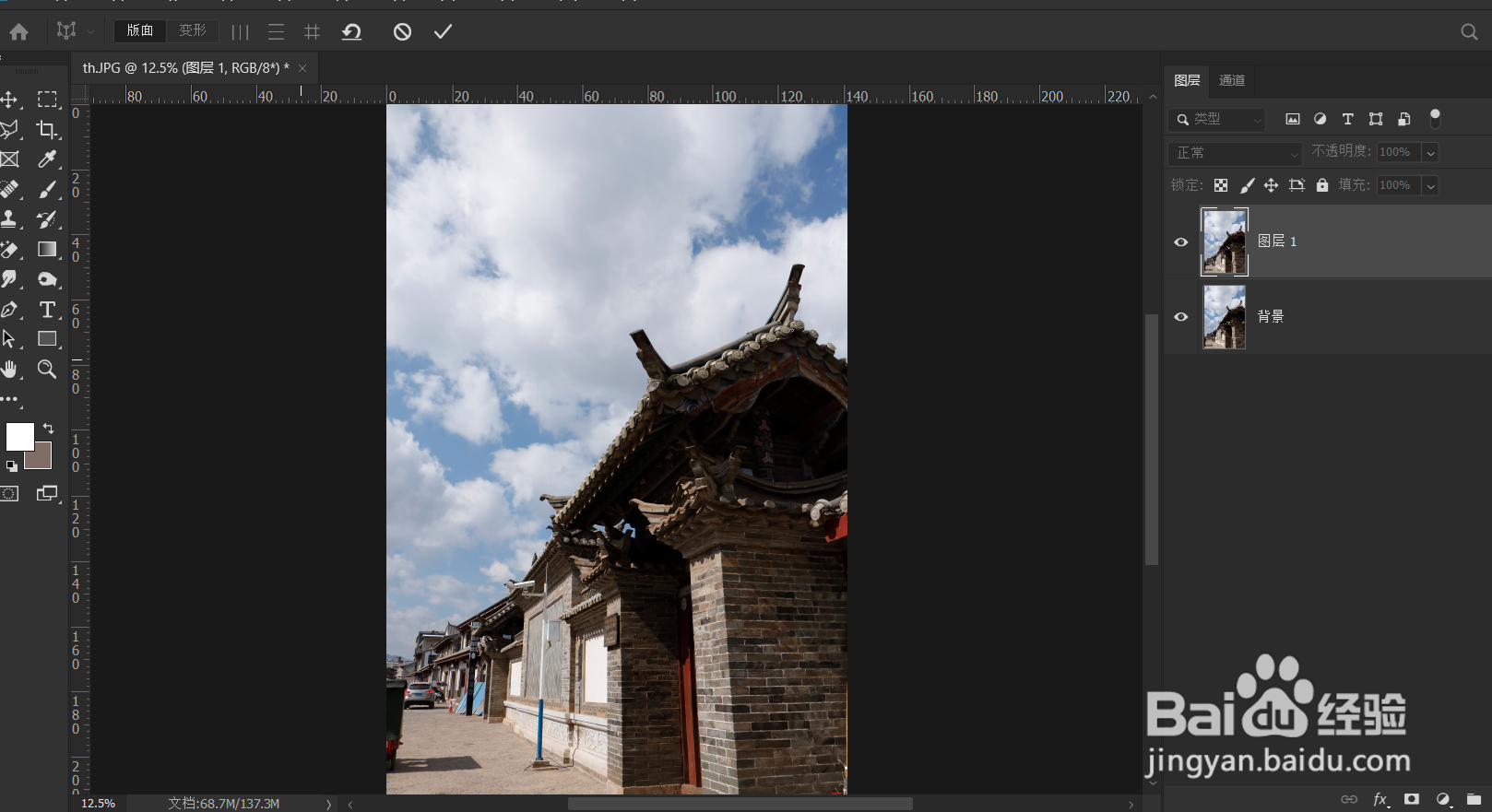
5.接着在绘制右侧的矫正图形,之后它会自动吸附合成一个图形;         

6.设置完之后,点击变形选项进行锚点的调整或者直接按enter回车键回到图像变形模式,让物体挺立起来,调整好之后,直接按enter回车键退出透视变形的编辑工作。

  • 图片水平翻转怎么弄
  • 如何用Ps直接在你的文档中备份一个图层
  • Ps中如何给文字添加一些点缀?
  • PS利用通道给繁密的树枝换背景教程
  • ps图片怎么做纹理效果
  • 热门搜索
    关于三国演义的手抄报 手抄报感恩内容大全 一年级安全手抄报 日行一善手抄报花边 五年级上数学手抄报 爱祖国手抄报内容 安全法制教育手抄报 军训手抄报图片 物理手抄报内容 法制手抄报资料