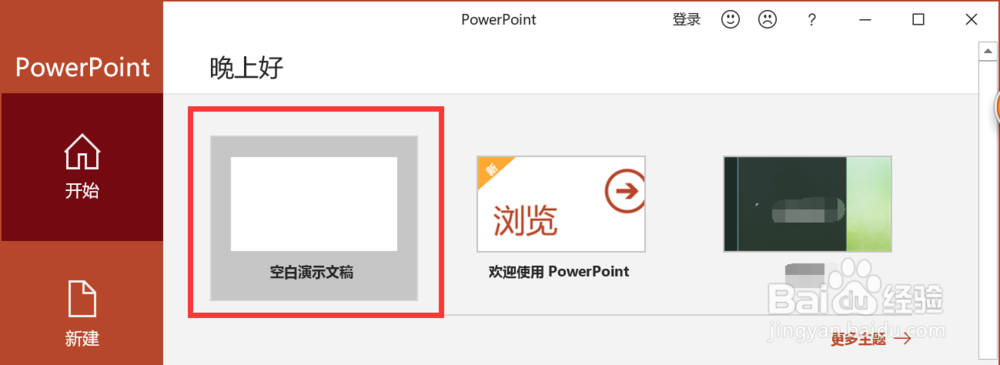
1、打开PPT,新建一个空白演示文稿
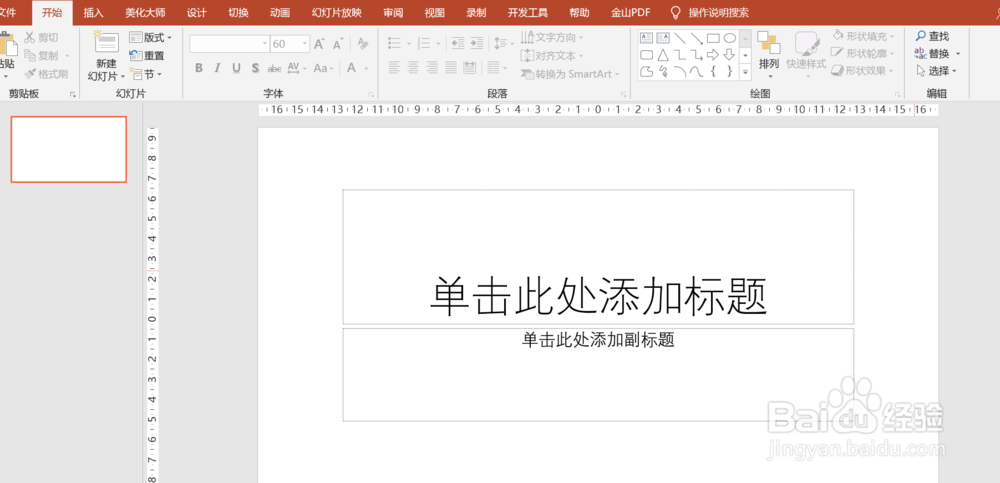
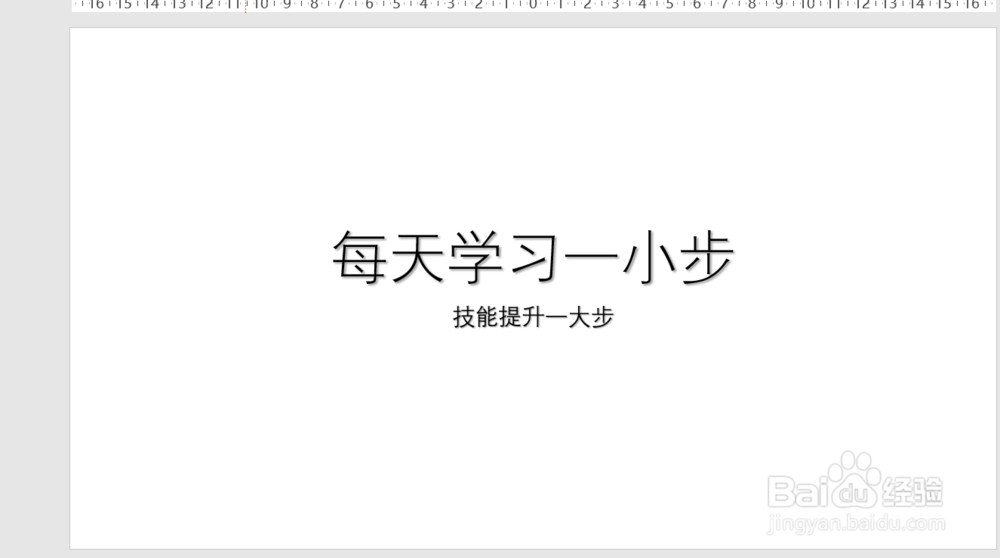
2、编辑PPT
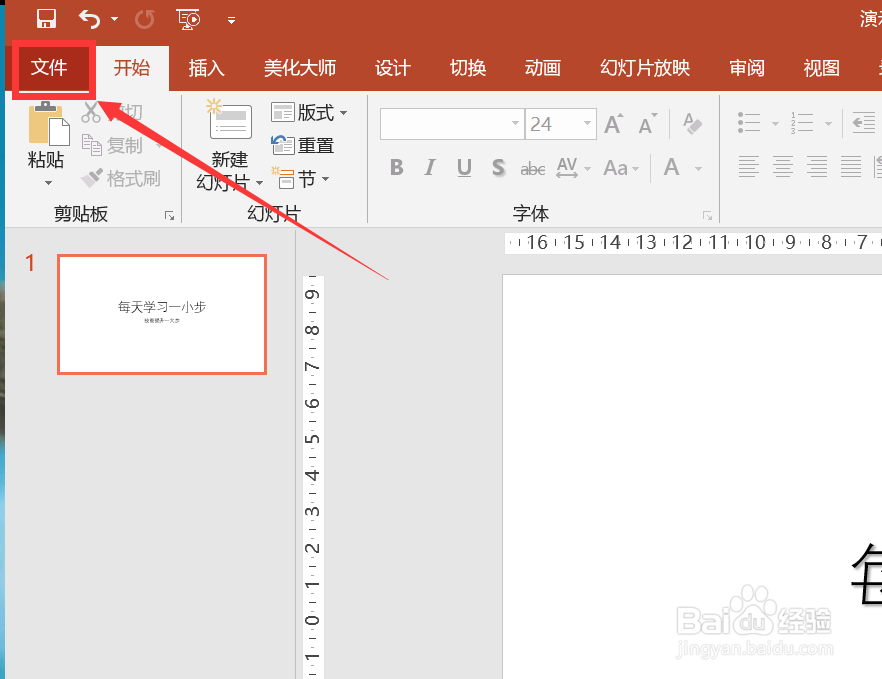
3、点击菜单栏的文件
4、点击信息-保护演示文稿

5、弹出四个选项
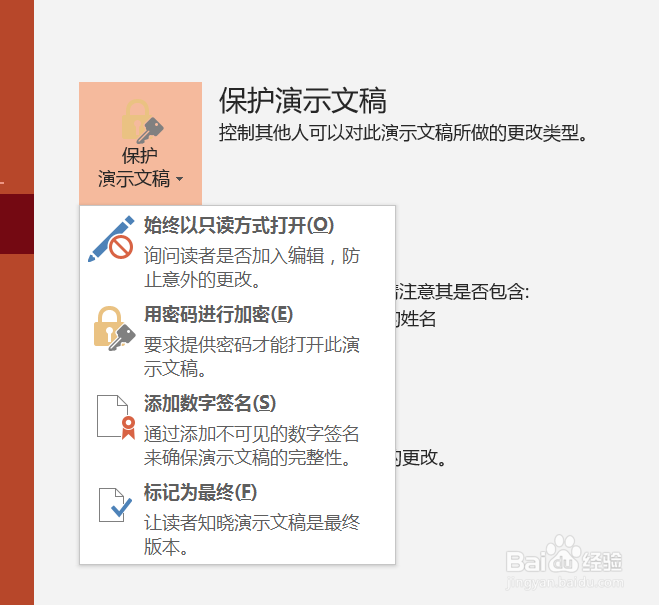
6、选择最后一个,标记为最终

7、弹出提示,点击确定
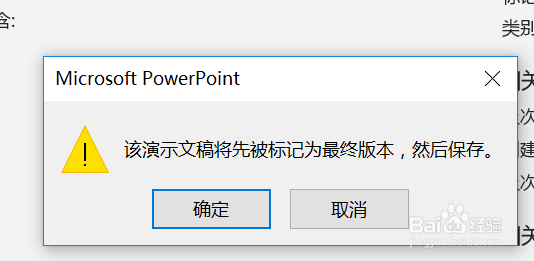
8、保存以后弹出弹窗,也就是标记为最终状态后不能输入、编辑、校对,并且有标记为最终状态的标记

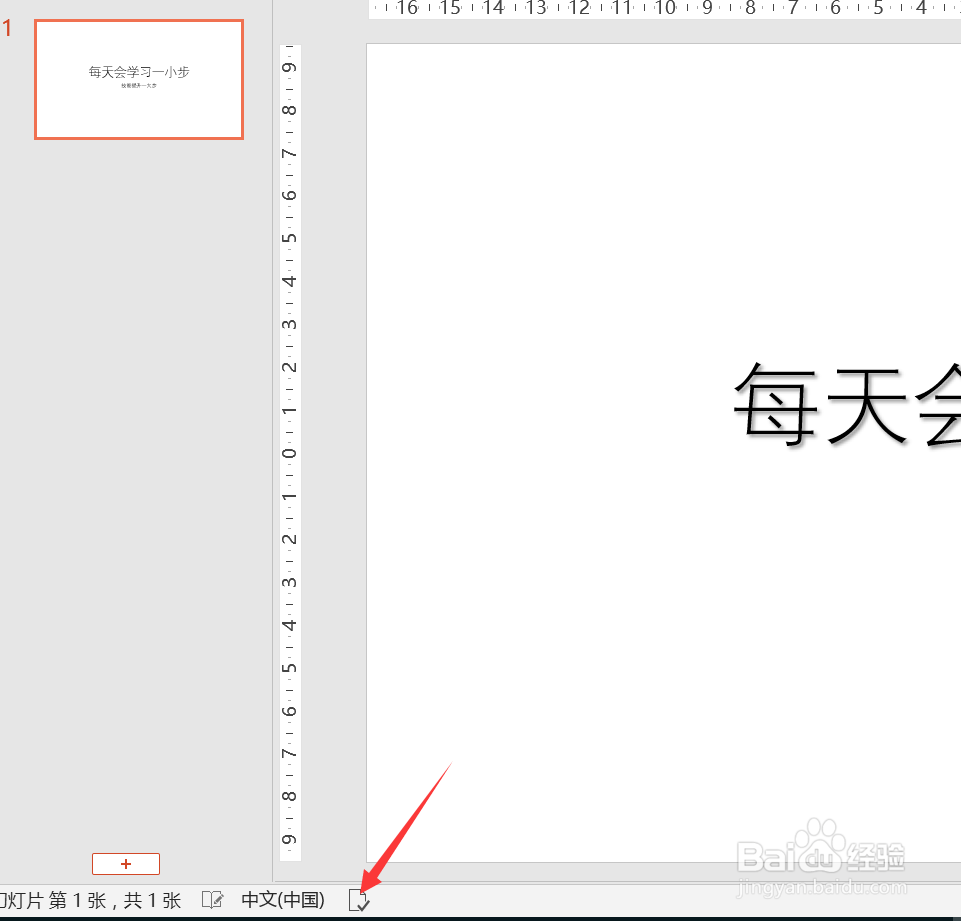
9、当关闭后重新打开PPT,会发现不能编辑,并且左下角有一个标记为最终状态的小图标
时间:2026-04-21 23:47:25
1、打开PPT,新建一个空白演示文稿
2、编辑PPT
3、点击菜单栏的文件
4、点击信息-保护演示文稿
5、弹出四个选项
6、选择最后一个,标记为最终
7、弹出提示,点击确定
8、保存以后弹出弹窗,也就是标记为最终状态后不能输入、编辑、校对,并且有标记为最终状态的标记
9、当关闭后重新打开PPT,会发现不能编辑,并且左下角有一个标记为最终状态的小图标
