官方下载win10制作U盘安装镜像

 时间:2026-02-14 15:48:18

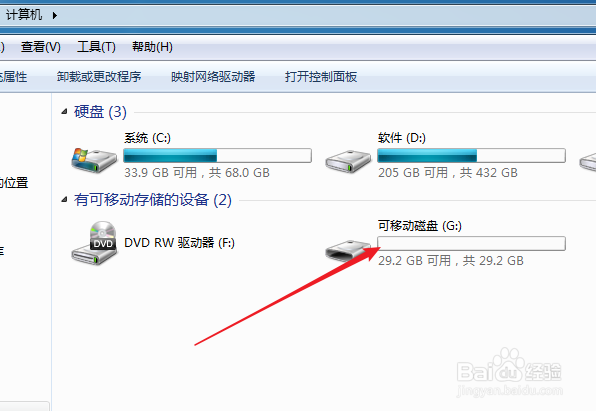
1、把U盘插入主机,打开“计算机”查看U盘。注意,最好清空U盘内的文件。
官方下载win10制作U盘安装镜像

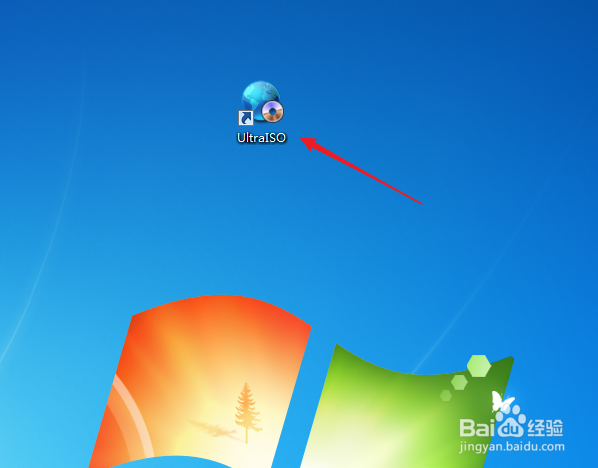
2、双击打开安装好的UltraISO桌面快捷图标。

官方下载win10制作U盘安装镜像

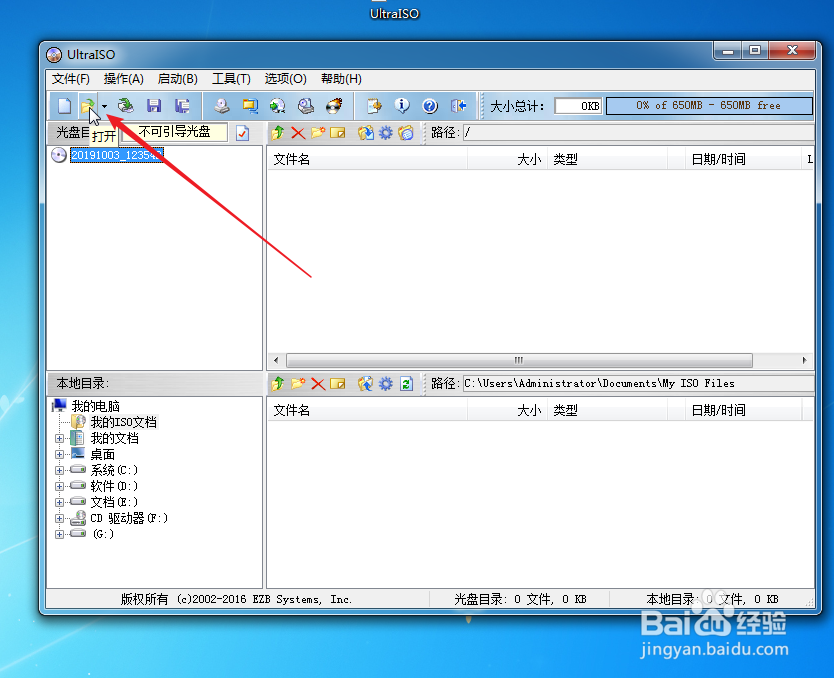
3、点击UltraISO软件上的“打开”图标。

官方下载win10制作U盘安装镜像

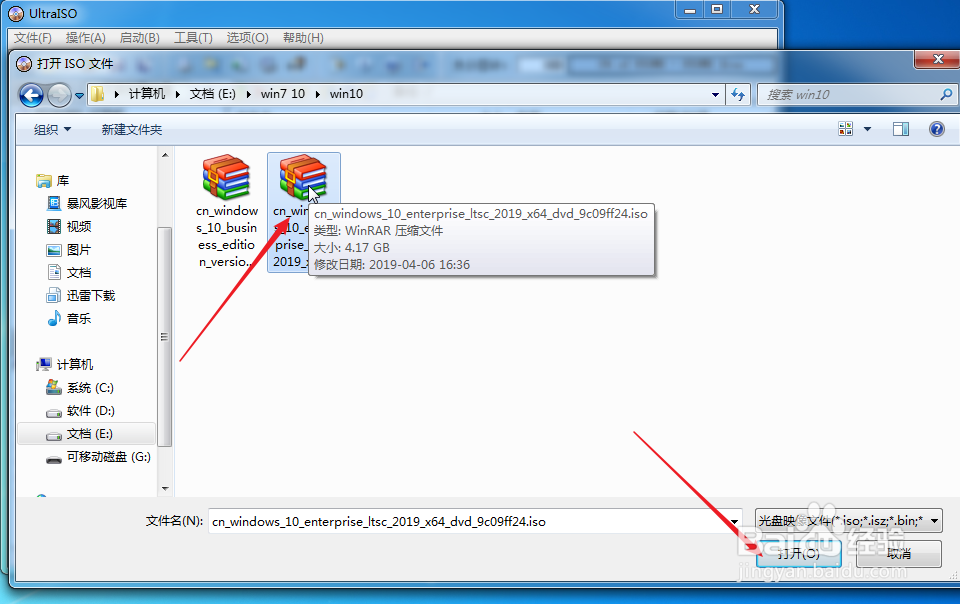
4、选择下载保存在电脑上的win10官方镜像,再点击“打开”。

官方下载win10制作U盘安装镜像

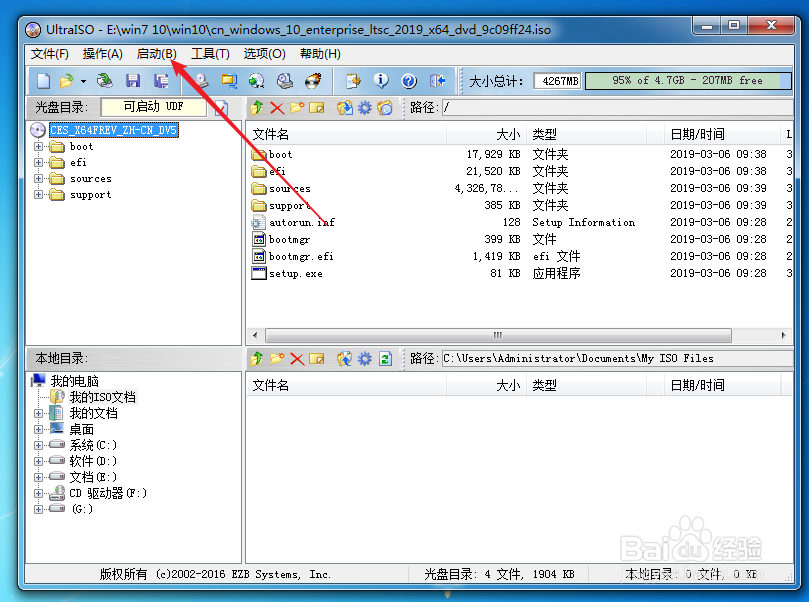
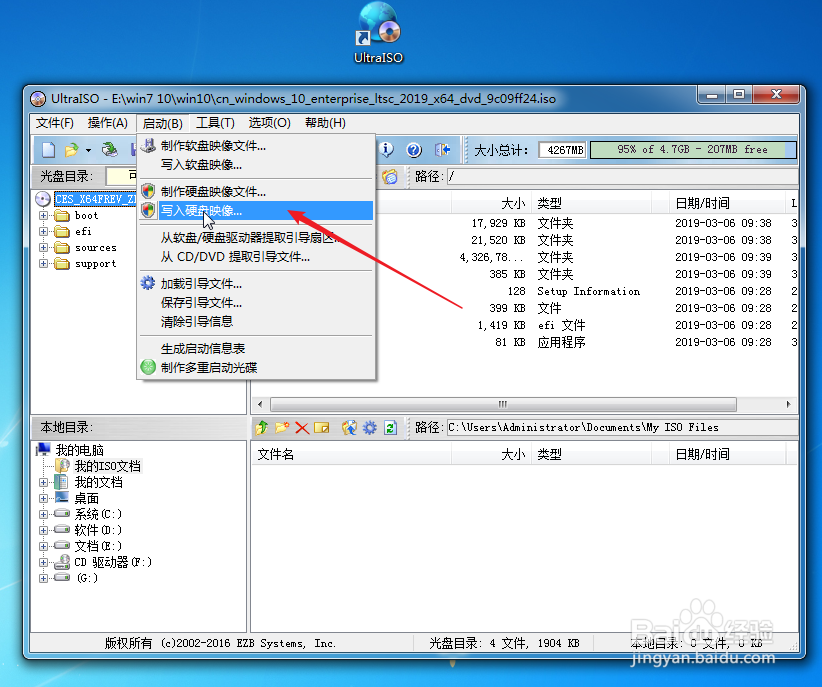
5、回到UltraISO主界面后,点击菜单栏上的“启动”。

官方下载win10制作U盘安装镜像

6、再点击“写入硬盘映像”。

官方下载win10制作U盘安装镜像

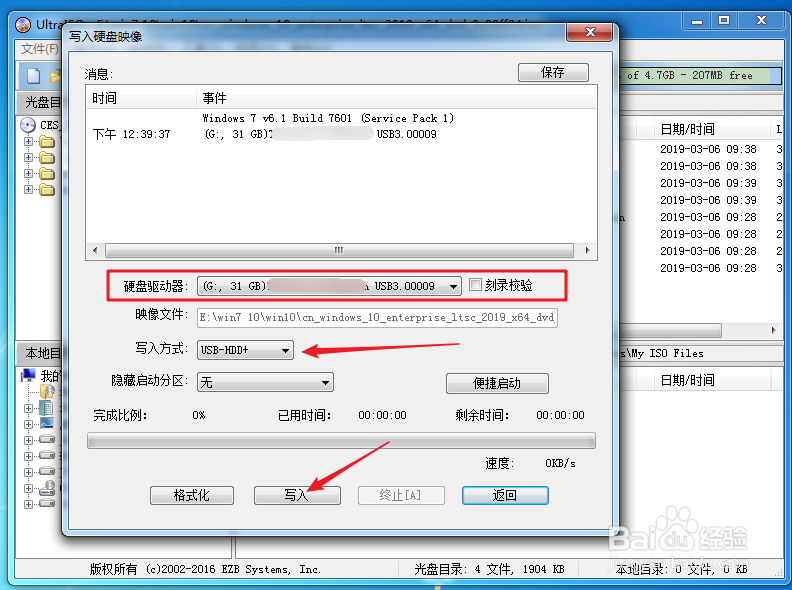
7、确定“硬盘驱动器”处是U盘的盘符,“写入方式”默认就可以了,然后点击下方的“写入”。
官方下载win10制作U盘安装镜像

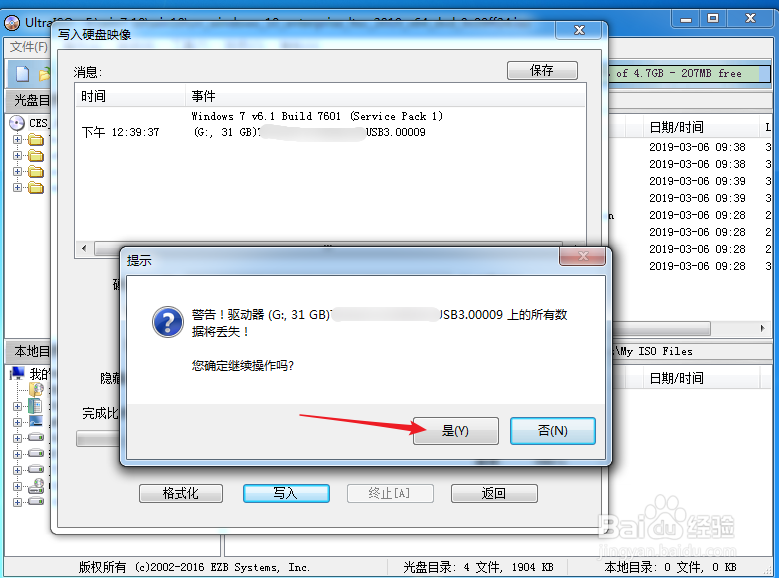
8、跳出“提示”窗口,点击“是”。

官方下载win10制作U盘安装镜像

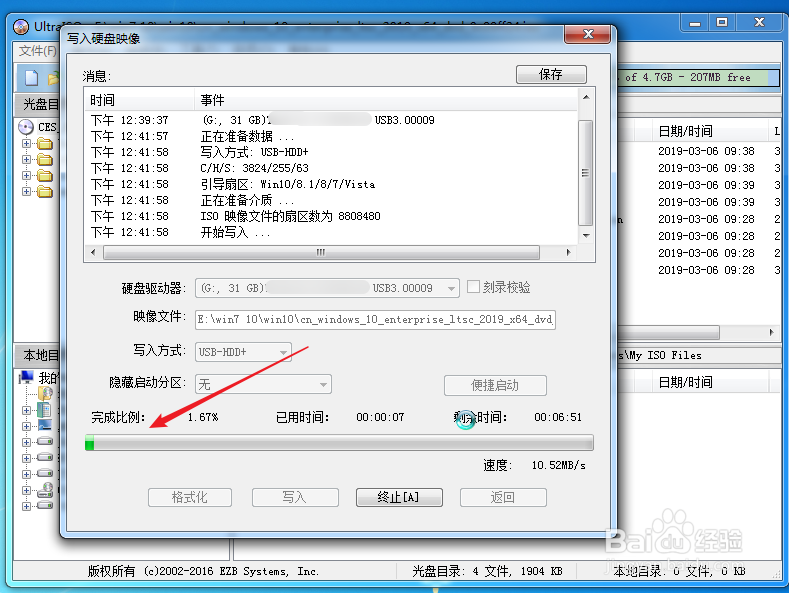
9、软件开始写入U盘过程,下方显示“完成比例”。

官方下载win10制作U盘安装镜像

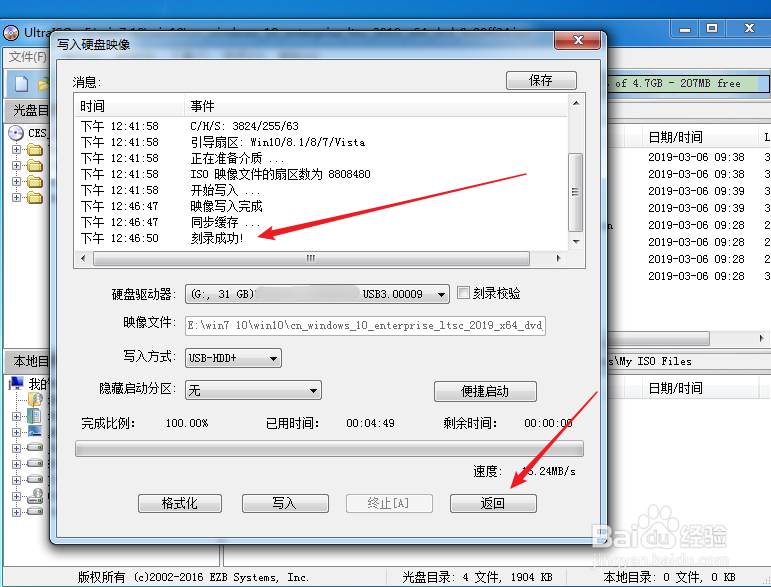
10、当“完成比例”达到100%,上方“消息”窗口显示“刻录成功”后,点击返回。
官方下载win10制作U盘安装镜像

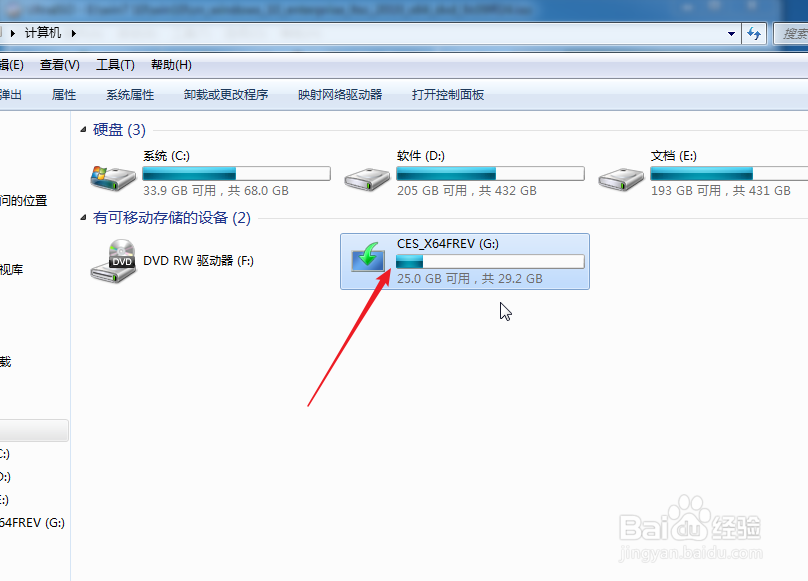
11、在“计算机”窗口中查看一下写入后的U盘状态。

官方下载win10制作U盘安装镜像

12、重启电脑,调出启动菜单后,选择从U盘启动电脑。

官方下载win10制作U盘安装镜像

13、随后便会进入windows安装程序向导。

官方下载win10制作U盘安装镜像

14、这样,官方下载win10制作U盘安装镜像就成功制作完成了。

  • win10系统U盘启动盘详细制作教程
  • win7系统通过bios优化来加速系统启动时间
  • WIN7系统怎么关闭远程管理
  • 如何修改注册表加快开机速度
  • win10删除开机引导项
  • 热门搜索
    防震减灾手抄报图片 元宵节手抄报图片大全 禁止吸烟手抄报 关于五一劳动节的手抄报 国庆手抄报版面设计图 小学生手抄报大全 爱眼手抄报内容 朝花夕拾手抄报 初一 普通话手抄报大全简单 走进鲁迅手抄报