Photoshop为人物衣服变换颜色

 时间:2026-04-26 10:07:51

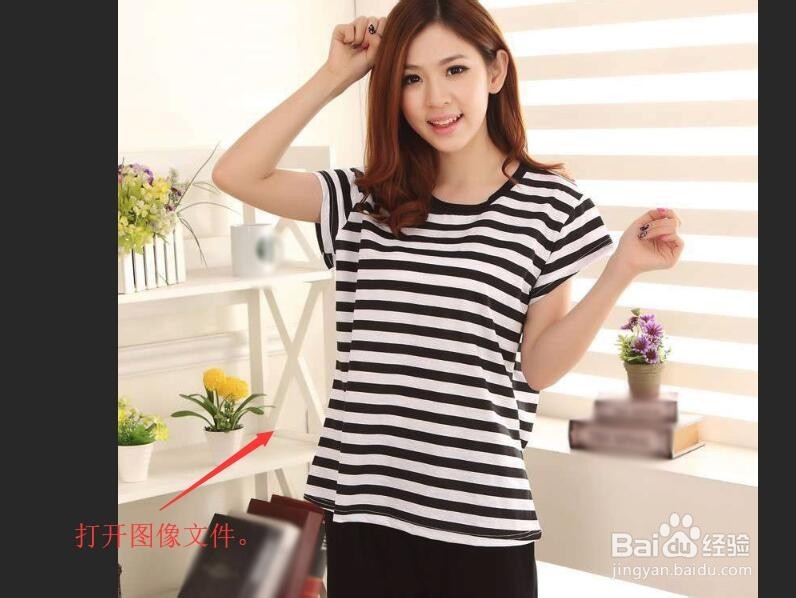
1、在菜单栏中单击【文件】按钮,在下拉菜单中选择【打开】命令,打开图片文件——穿海军条纹衣服的小姐姐.JPG。
Photoshop为人物衣服变换颜色

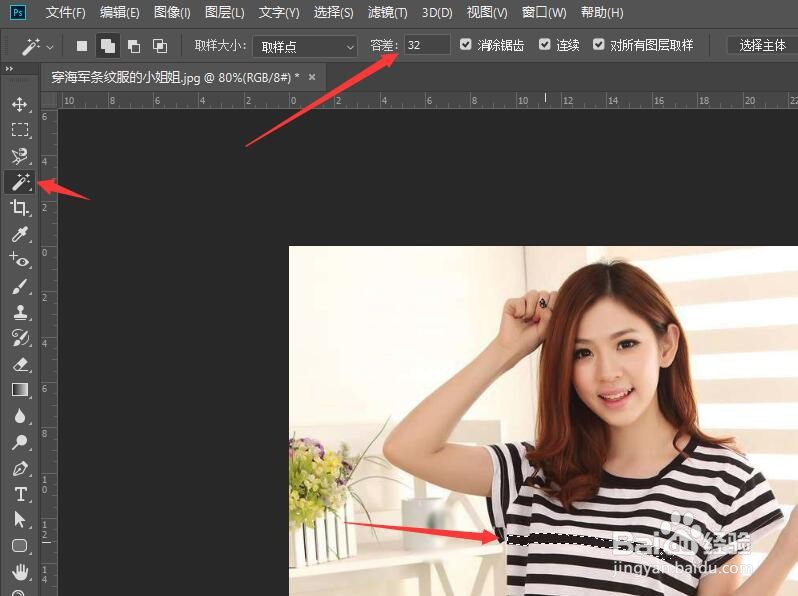
2、在工具箱中选择【魔棒工具】。在选项栏中设置容差值为30。在文档中人物的衣服上单击鼠标,将衣服上的深色条纹儿选中。
Photoshop为人物衣服变换颜色

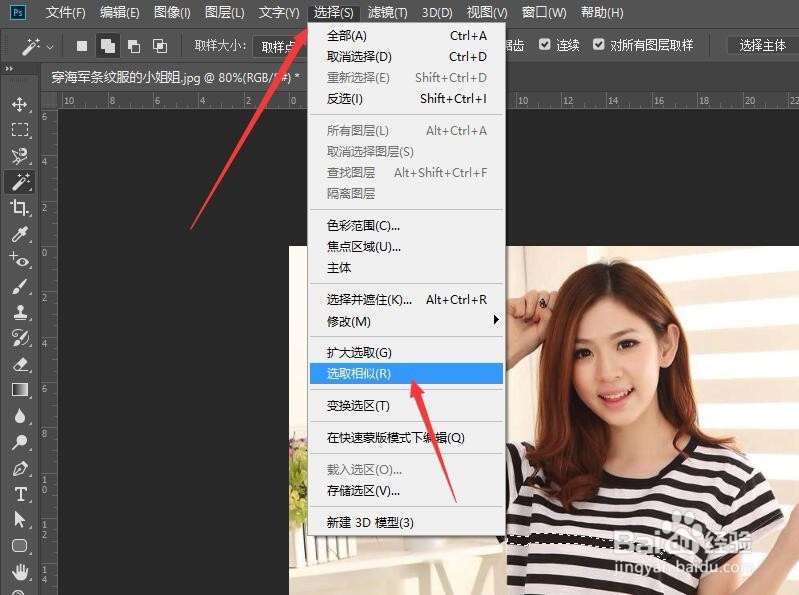
3、单击菜单栏中的【选择】按钮,在下拉菜单中选择【选取相似】命令。

Photoshop为人物衣服变换颜色

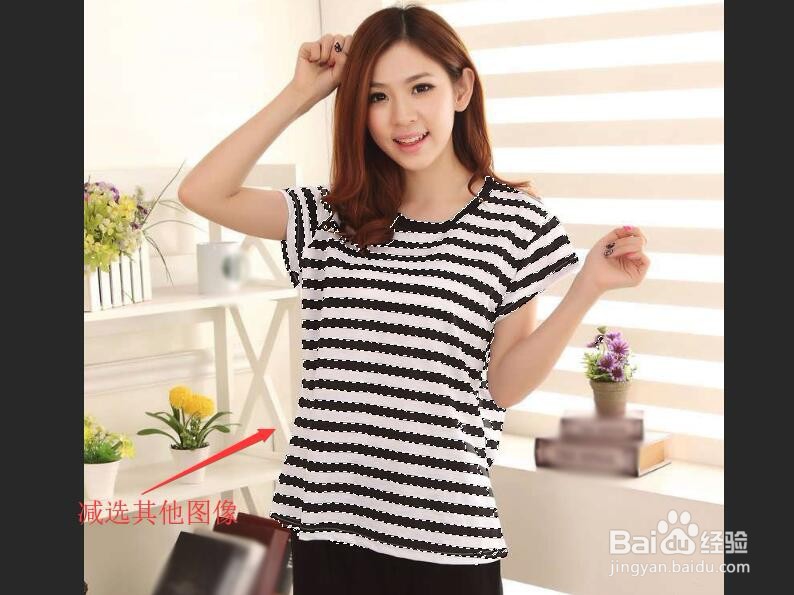
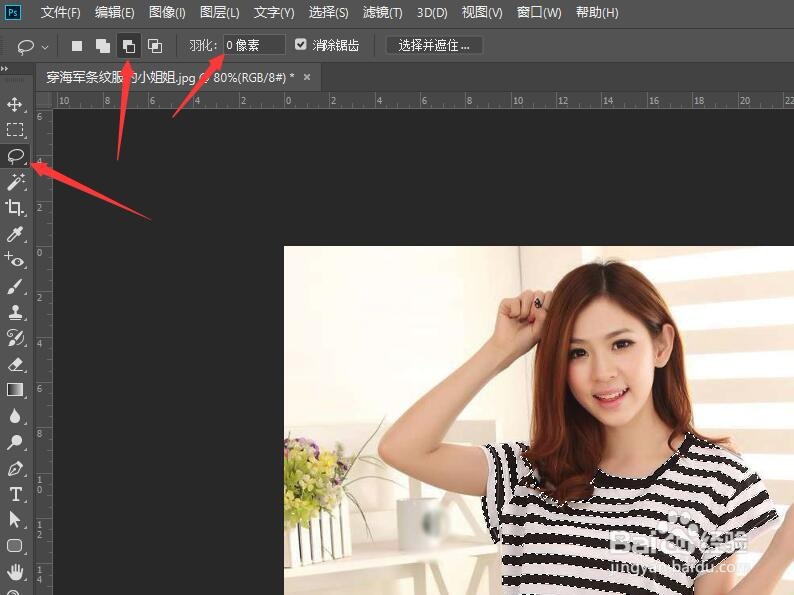
4、选择工具箱中的【套索工具】,在选项栏中单击【从选区减去】按钮,确认羽化值为0。
Photoshop为人物衣服变换颜色

5、在图像中减选选区内图像,最终只保留上衣深色线条选区。

Photoshop为人物衣服变换颜色

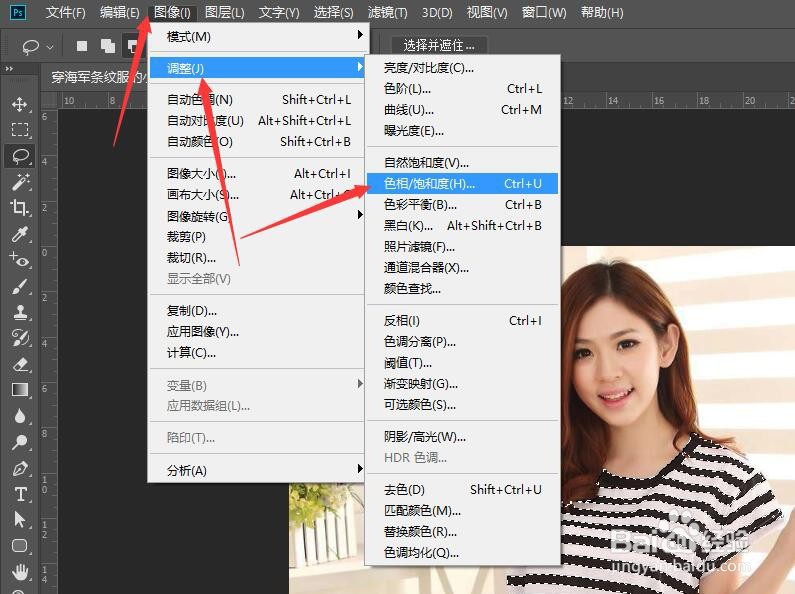
6、单击菜单栏中的【图像】按钮,在下拉菜单中选择【调整】,然后单击【色相/饱和度】命令。
Photoshop为人物衣服变换颜色

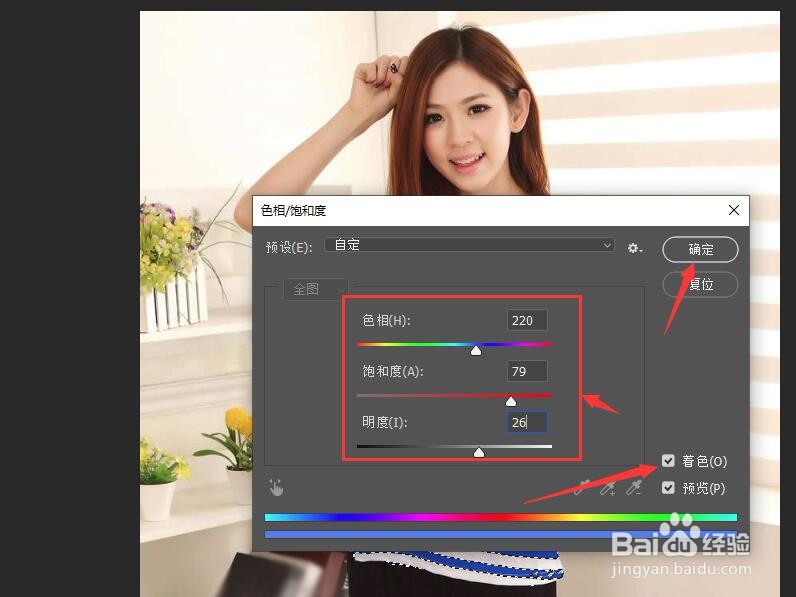
7、在色相饱和度对话框中选中【着色】复选框。设置色相为220,饱和度为79,明度为26,单击【确定】按钮。
Photoshop为人物衣服变换颜色

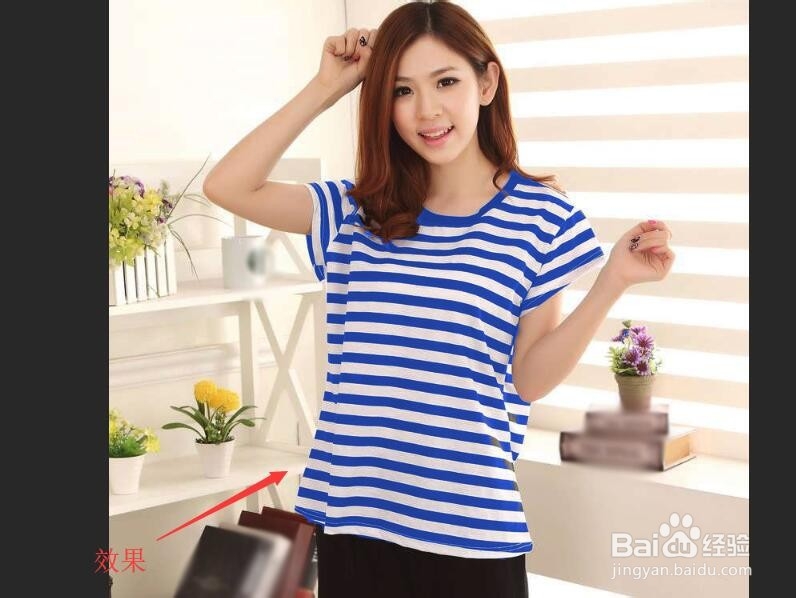
8、返回图像中,按Ctrl+D取消选区,就可以得到衣服变换颜色的效果。

Photoshop为人物衣服变换颜色

  • PS快捷键的使用
  • 如何ps把天空变蓝
  • 如何用ps制作太阳光?
  • PS基础调色工具
  • PS中如何让皮肤变白?
  • 热门搜索
    书香伴我成长手抄报 迎中秋庆国庆手抄报 保护大自然的手抄报 关于文学的手抄报 关于童话的手抄报 世界遗产手抄报 战争手抄报 春节里的数学手抄报 关爱生命文明出行手抄报 2020清明节手抄报