在电脑上怎样下载QQ群里的文件

 时间:2026-04-23 10:24:06

1、在电脑上登录QQ,点击上方中间的联系人。再点击群聊找到要下载文件所在的群,双击打开。


在电脑上怎样下载QQ群里的文件

在电脑上怎样下载QQ群里的文件

2、在群聊天界面上点击上方第四个项目“文件”。

在电脑上怎样下载QQ群里的文件

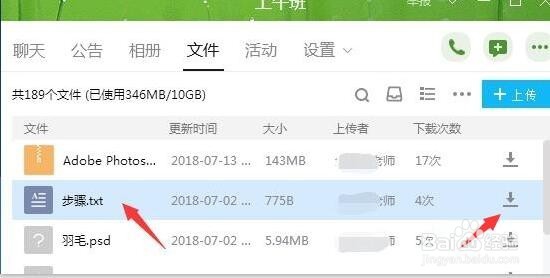
3、进到文件界面,下方显示了所有上传在群里的文件。找到想要下载的文件,点击其右侧的向下前头即下载按钮。
在电脑上怎样下载QQ群里的文件

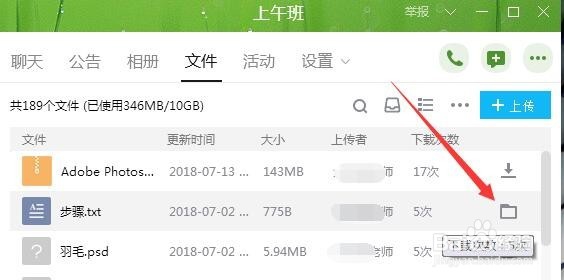
4、下载过程中文件名称处会显示下载进度,下载好后,右侧的向下箭头变成文件夹按钮,点击该按钮。
在电脑上怎样下载QQ群里的文件

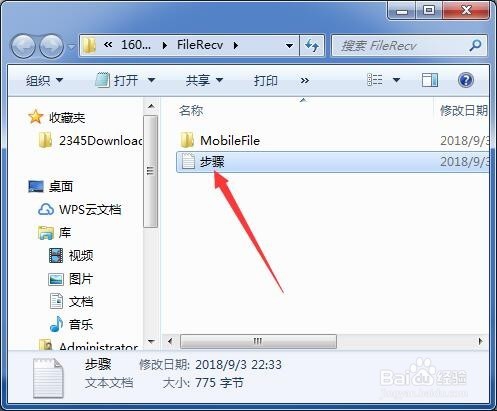
5、系统自动打开下载后所在的默认文件夹,并自动选中了下载好的文件。

在电脑上怎样下载QQ群里的文件

6、如果不想在默认的文件夹位置,则右击要下载的文件,在弹出的菜单命令中选择另存为。

在电脑上怎样下载QQ群里的文件

7、弹出另存为对话框,找到想要保存的位置,点击确定即可下载保存到该位置。

在电脑上怎样下载QQ群里的文件

  • 安卓开机动画制作教程
  • 腾讯手游助手怎样么设置播放设备?
  • 怎样用应用汇app备份手机软件
  • 怎么把安装在手机上的软件传到电脑上?
  • 番茄小说查看应用权限申请与使用
  • 热门搜索
    读书的手抄报 节约用电手抄报 关于清明的手抄报 爱国手抄报简单又漂亮 清明节手抄报 名著手抄报 防溺水手抄报 防溺水手抄报大全图片 植树节手抄报 手抄报版面设计图大全