ps中怎么用钢笔工具绘制选区?

 时间:2026-02-13 09:16:03

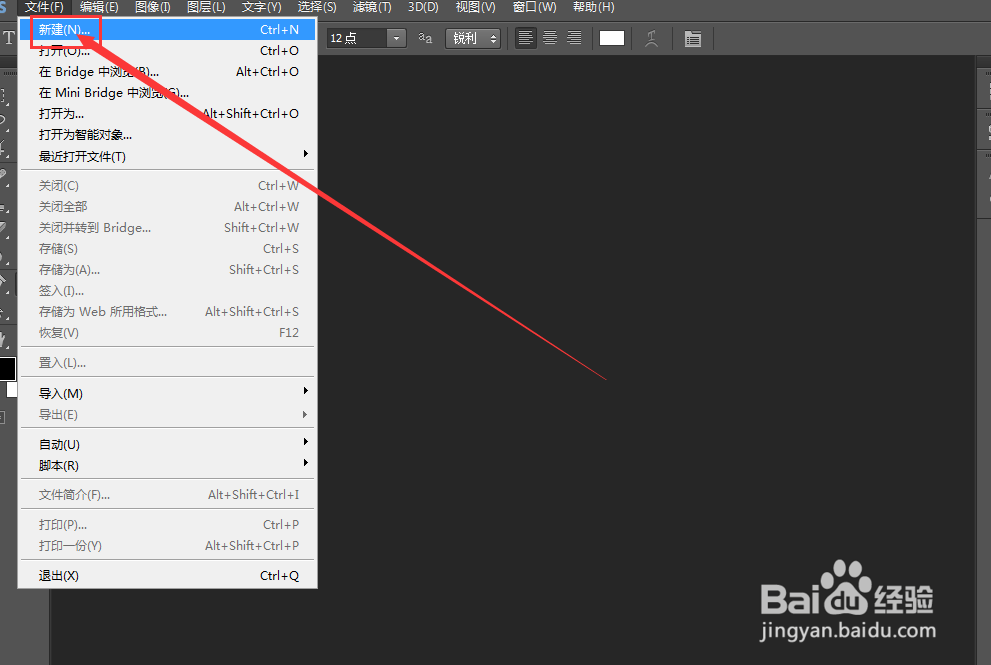
1、首先打开软件,双击或者右击打开软件。


ps中怎么用钢笔工具绘制选区?

ps中怎么用钢笔工具绘制选区?

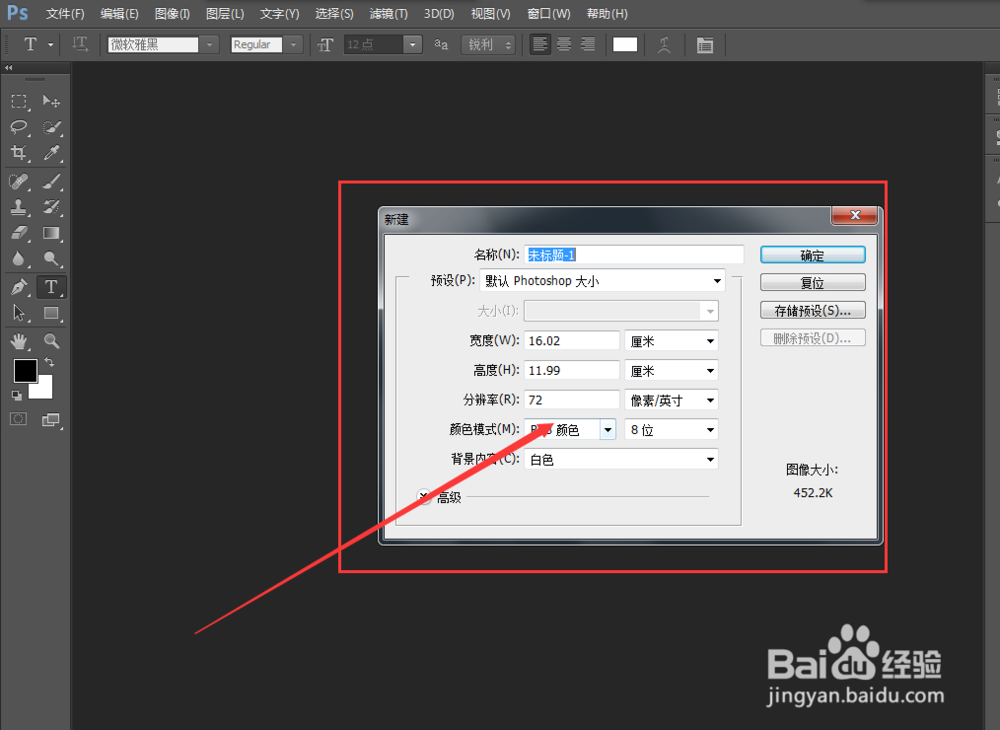
2、进入软件内之后,新建文件,如图

ps中怎么用钢笔工具绘制选区?

ps中怎么用钢笔工具绘制选区?

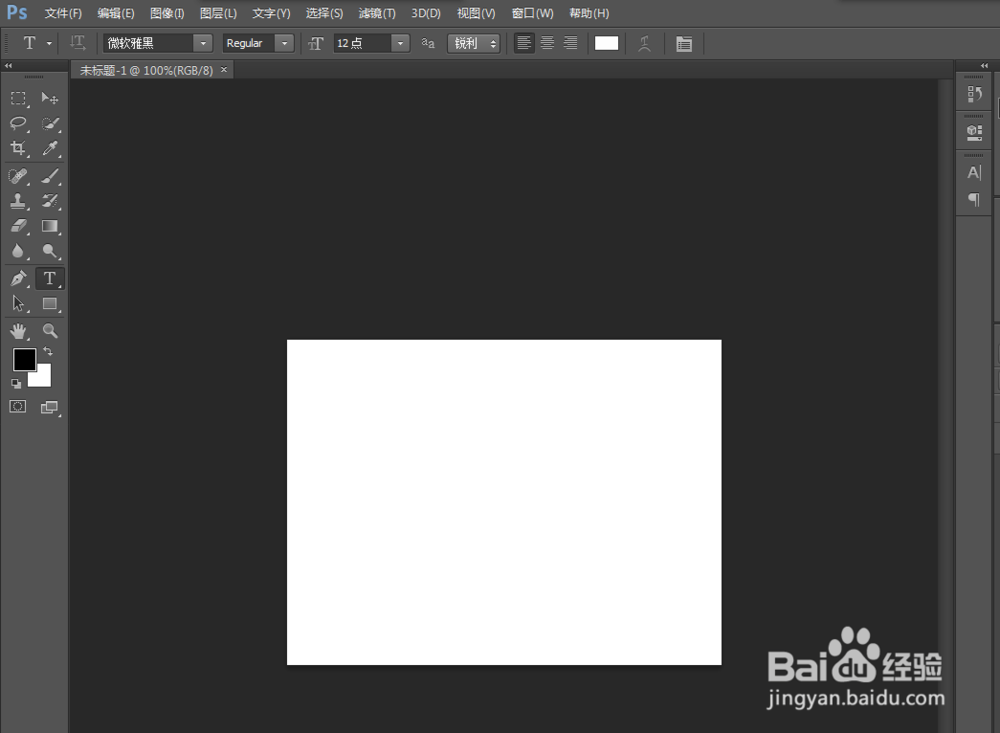
3、确定新建文件,进入文件内,如图

ps中怎么用钢笔工具绘制选区?

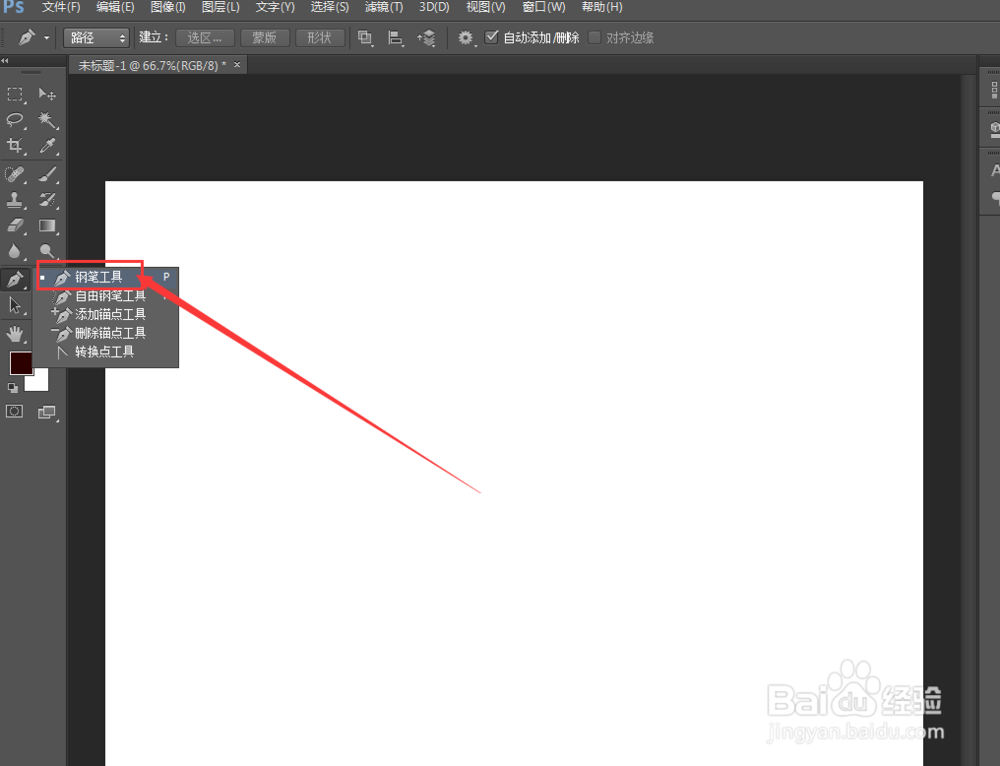
4、找到钢笔工具,如图

ps中怎么用钢笔工具绘制选区?

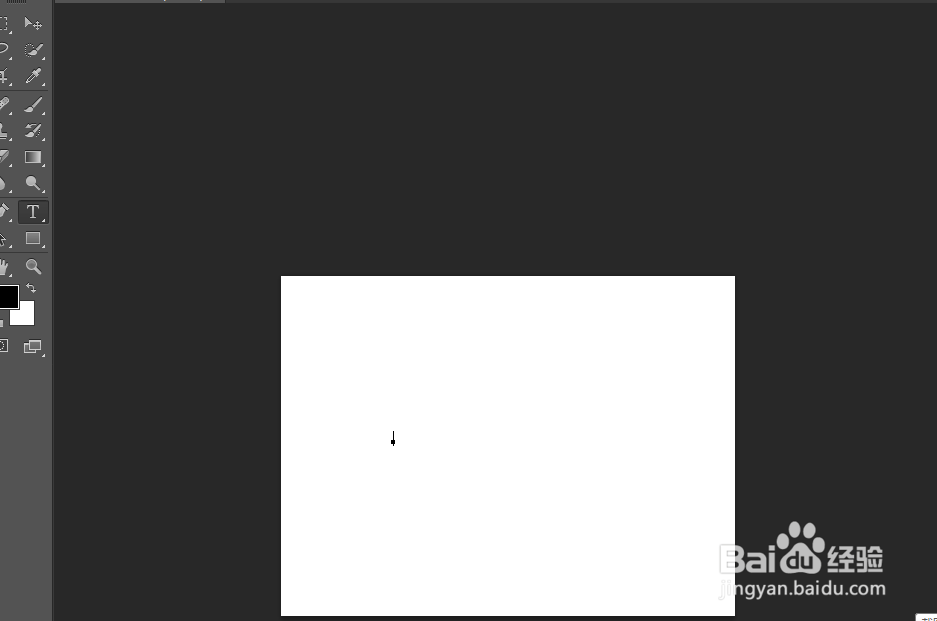
5、选中钢笔工具之后你会发现鼠标箭头在工作区界面变成钢笔形状,在工作区点击鼠标增加一个节点,如图
ps中怎么用钢笔工具绘制选区?

6、在此在页面点击鼠标增加第二个节点,点击节点之后不松开鼠标继续拖动可以绘制弧线,如图

ps中怎么用钢笔工具绘制选区?

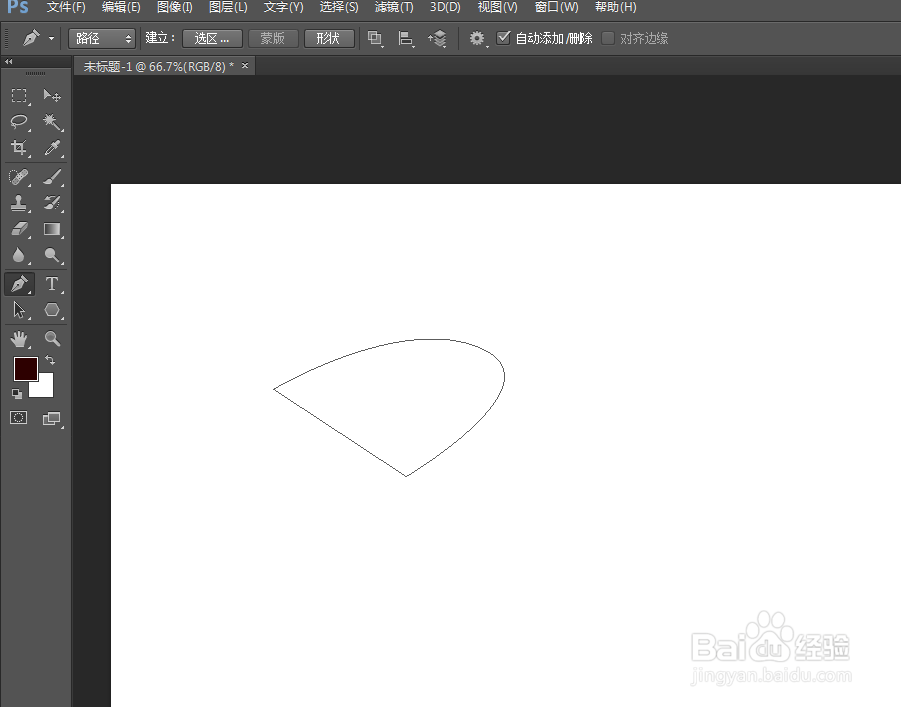
7、依次绘制封闭图形,如图

ps中怎么用钢笔工具绘制选区?

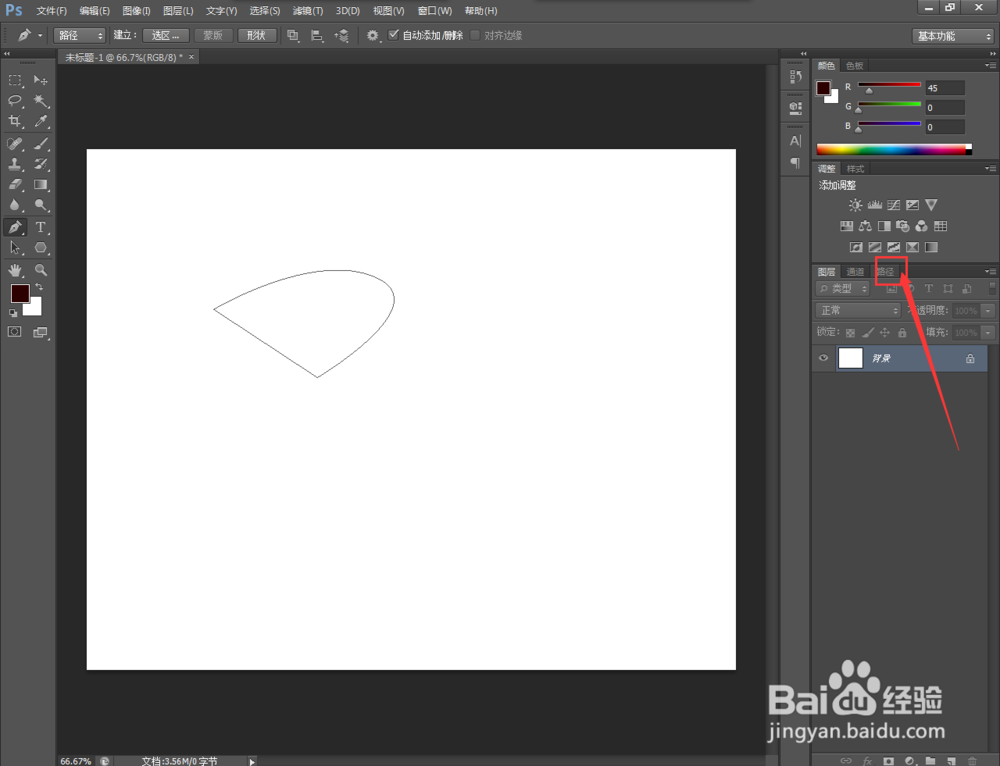
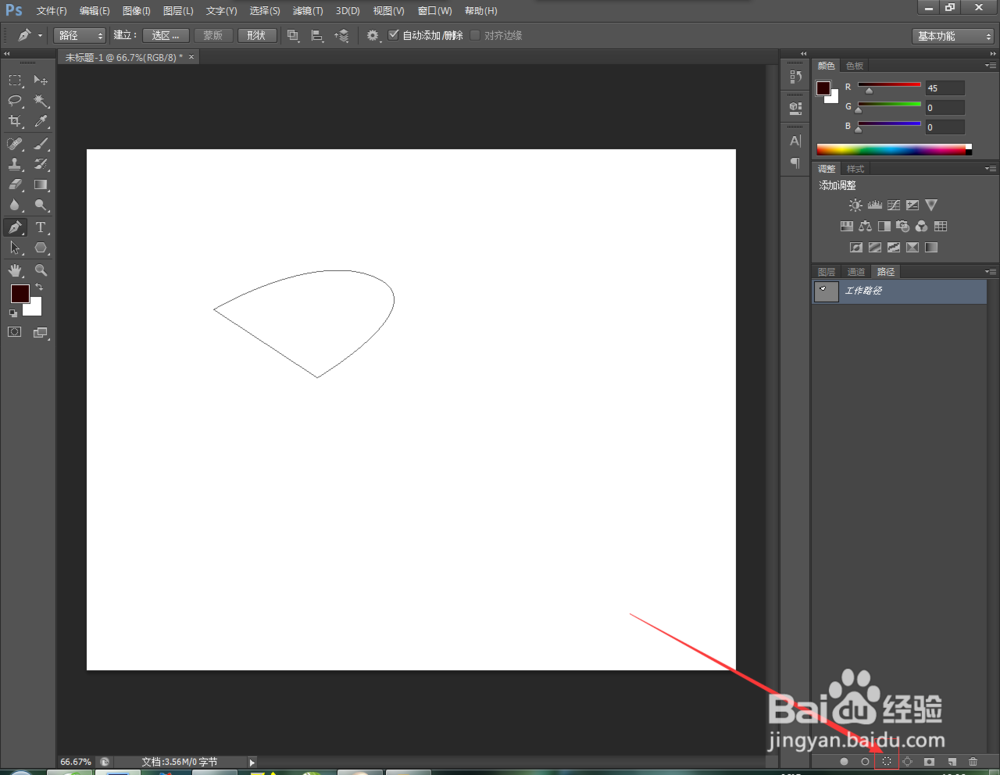
8、找到路径面板如图,

ps中怎么用钢笔工具绘制选区?

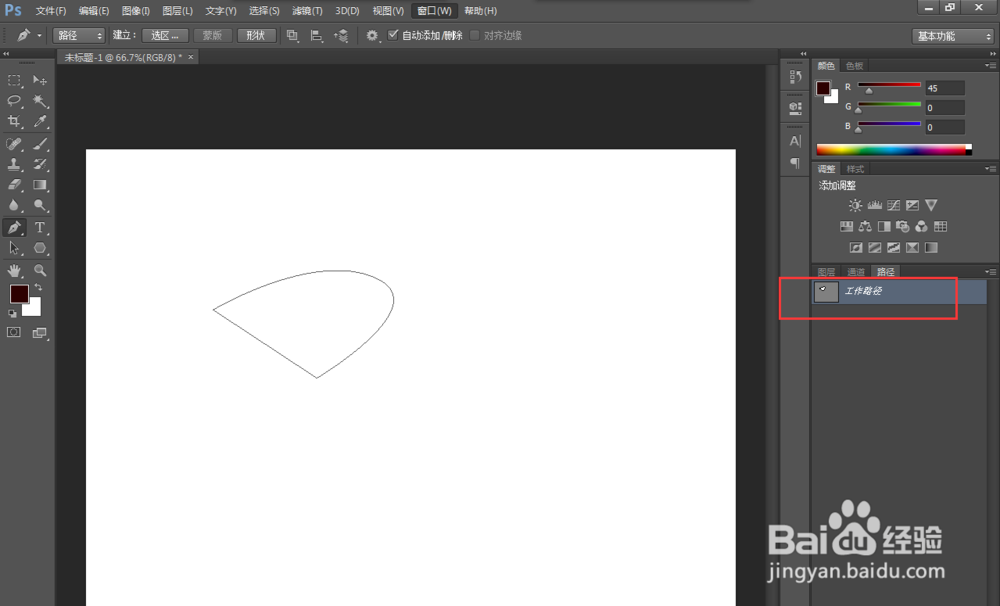
9、可以看到路径图层有路径,

ps中怎么用钢笔工具绘制选区?

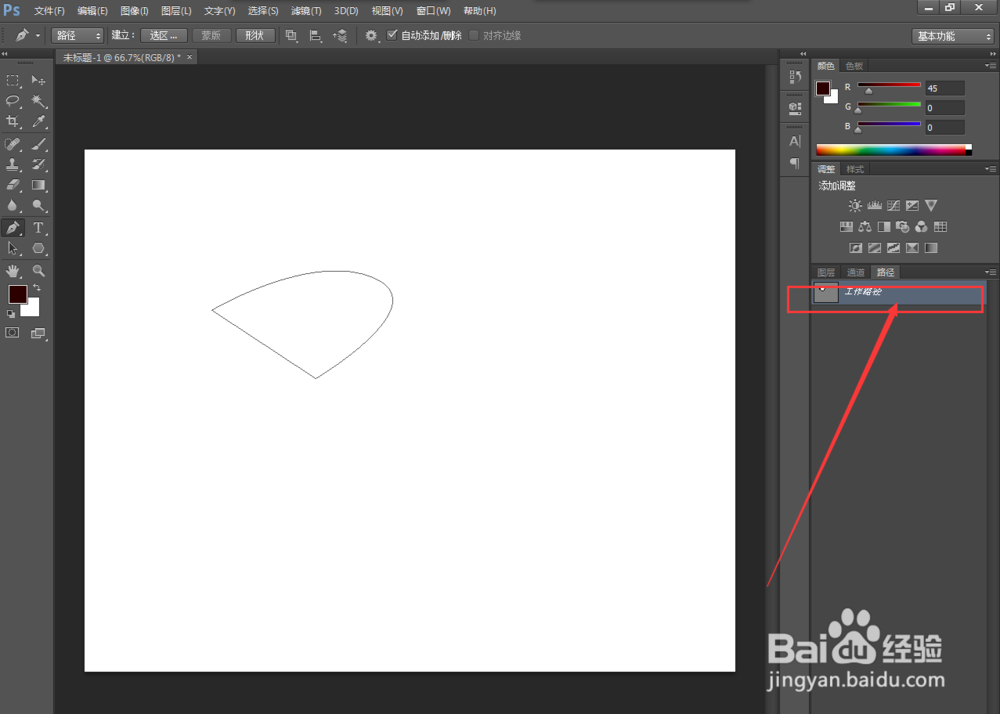
10、选中路径图层,如图

ps中怎么用钢笔工具绘制选区?

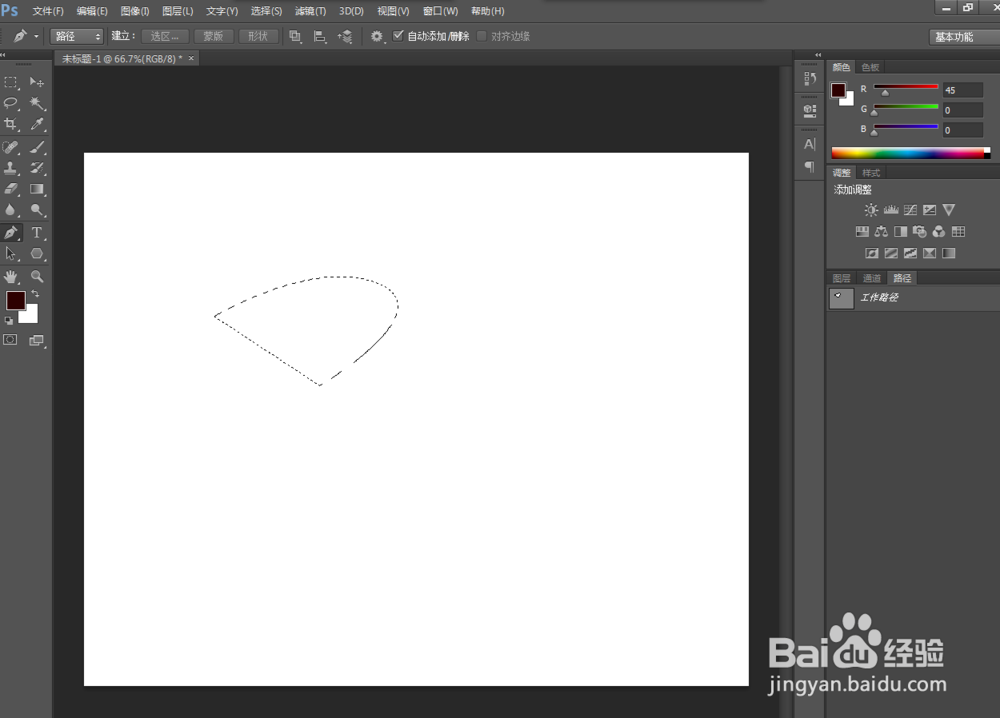
11、选中路径图层以后点击将路径转为选区,如图

ps中怎么用钢笔工具绘制选区?

ps中怎么用钢笔工具绘制选区?

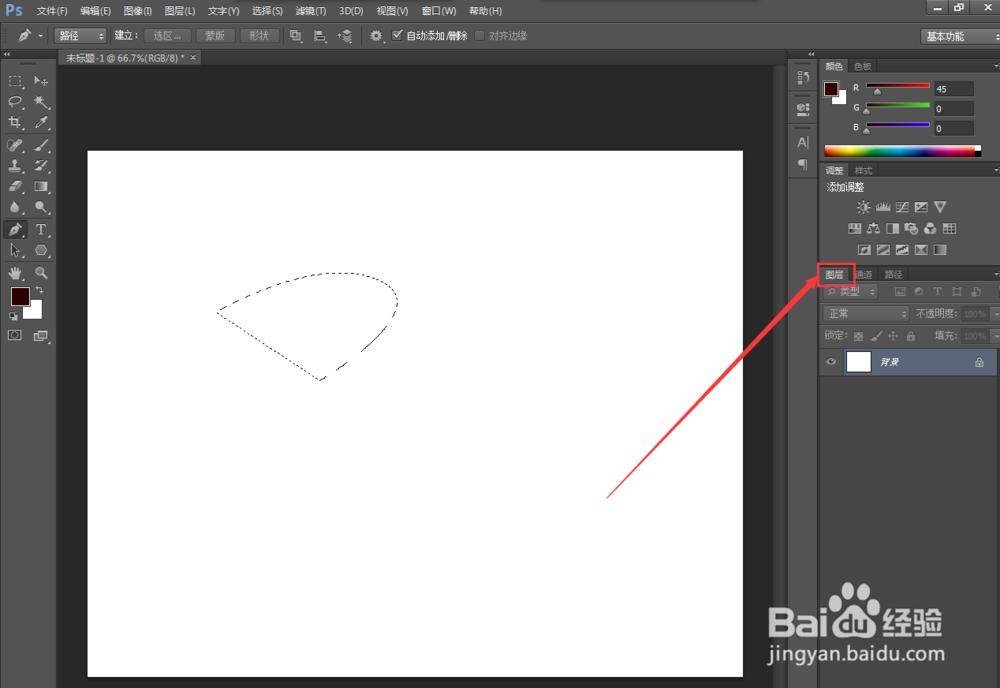
12、重新回到图层面板,如图

ps中怎么用钢笔工具绘制选区?

13、回到图层面板以后新建图层,为新的选区填充颜色。

ps中怎么用钢笔工具绘制选区?

  • PSCC 如何用边界制作粗边矩形
  • ps不会使用圆形选区工具怎么办
  • Photoshop中如何使用工具栏的旋转视图工具?
  • ps在画布中绘制小半圆的封闭路径怎么做
  • 脚踝和脚跟怎么画?
  • 热门搜索
    国庆节手抄报简单又漂亮字少 学会感恩手抄报 有关端午节的手抄报 科技知识手抄报 三国演义手抄报图片 苗苗手抄报 手抄报花边图片 学生手抄报设计指南 我与校树共成长手抄报 读一本好书手抄报