Excel中如何用混合引用制作九九乘法表

 时间:2026-04-22 07:11:08

1、建立一个九九乘法表,在A1-I1单元格分别输入1-9,在A2-A9单元格分别输入2-9。在B2单元格输入公式“A2*B1”或者输入“=”好后单击“A2”再输入“*”单击B1,按【enter】键,得到结果“4”。

Excel中如何用混合引用制作九九乘法表

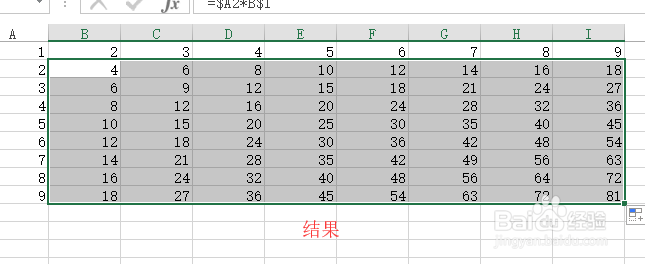
2、我们希望第一个乘法的最左列不动($A)而行跟着变动,希望第二个乘数的最上行不动($1)而列跟着变动,因此将B2单元格中的公式更改为“=$A2*B$1”。

Excel中如何用混合引用制作九九乘法表

3、拖动B2单元格右下角的填充柄向下复制公式。

Excel中如何用混合引用制作九九乘法表

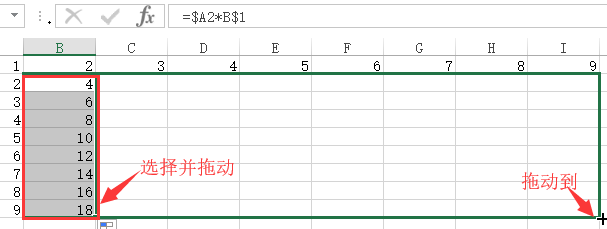
4、拖至B9单元格后释放鼠标左键,选择B2到B9单元格区域,拖动B9单元格右下角的填充柄向右复制公式。
Excel中如何用混合引用制作九九乘法表

5、拖至I9单元格后释放鼠标左键。这样九九乘法表就制作完毕。

Excel中如何用混合引用制作九九乘法表

  • 利用Excel函数判断成绩等级(大于等于60为合格,大于等于70为中等
  • Excel中大于60等于合格,小于60不合格怎么弄?
  • Excel中怎样通过if函数判断成绩是否合格
  • excel制作九九乘法表
  • Excel中,如何利用count函数计算合格率?
  • 热门搜索
    关于植树节的手抄报图片 国庆节手抄报图片大全简单又漂亮 创文手抄报 关于绿色环保的手抄报 朝花夕拾手抄报 初一 推广普通话手抄报句子 家乡美手抄报 友善手抄报 法律知识手抄报 美丽校园手抄报