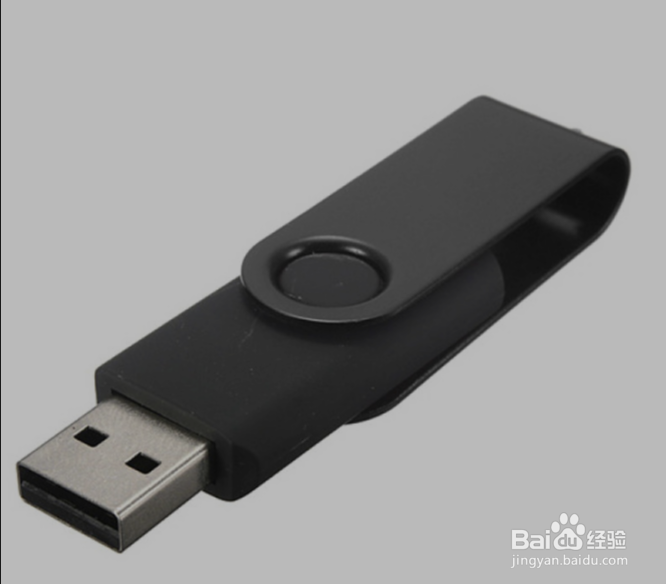
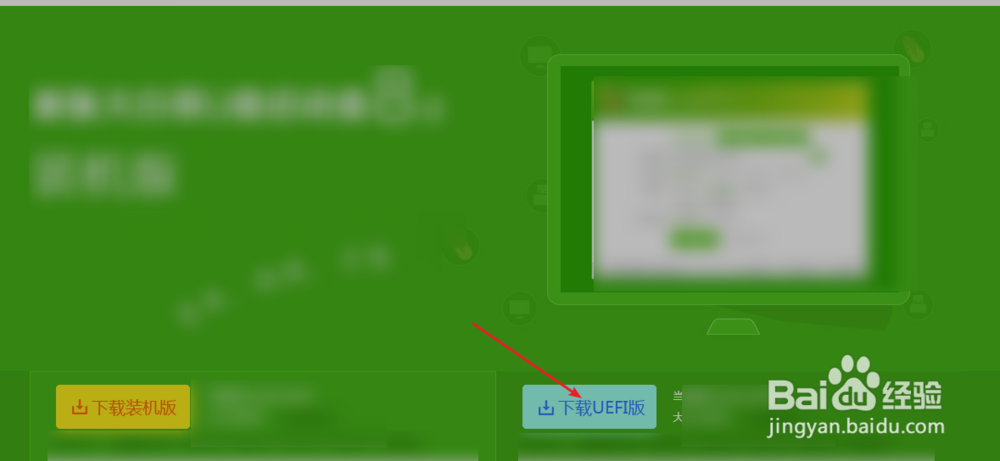
1、通常你要准备好一个大过4g的U盘,然后到网上搜索一个制作工具,通常新的主主板选择uefi版本下载。
2、然后点击下载后的软件,点击菜单上的安装。


3、等待这个安装的进度完了,点击这个体验。

4、此时把U盘插入到电脑上,点击这个制作,点击确定。通常会自动识别到你的U盘的,那么无法识别的,在图一U盘这里点击一下选择你的U盘。


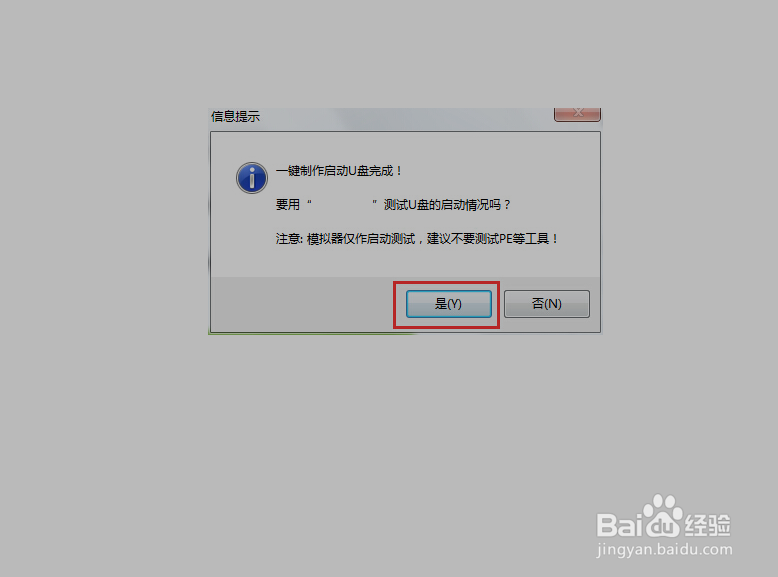
5、此刻会擦除你的U盘的数据,然后开始制作好了启动盘,看到图二的提示即可。最后把系统文件拖入U盘里面即可。这个是最后做的。

时间:2026-05-01 17:41:34
1、通常你要准备好一个大过4g的U盘,然后到网上搜索一个制作工具,通常新的主主板选择uefi版本下载。
2、然后点击下载后的软件,点击菜单上的安装。
3、等待这个安装的进度完了,点击这个体验。
4、此时把U盘插入到电脑上,点击这个制作,点击确定。通常会自动识别到你的U盘的,那么无法识别的,在图一U盘这里点击一下选择你的U盘。
5、此刻会擦除你的U盘的数据,然后开始制作好了启动盘,看到图二的提示即可。最后把系统文件拖入U盘里面即可。这个是最后做的。
