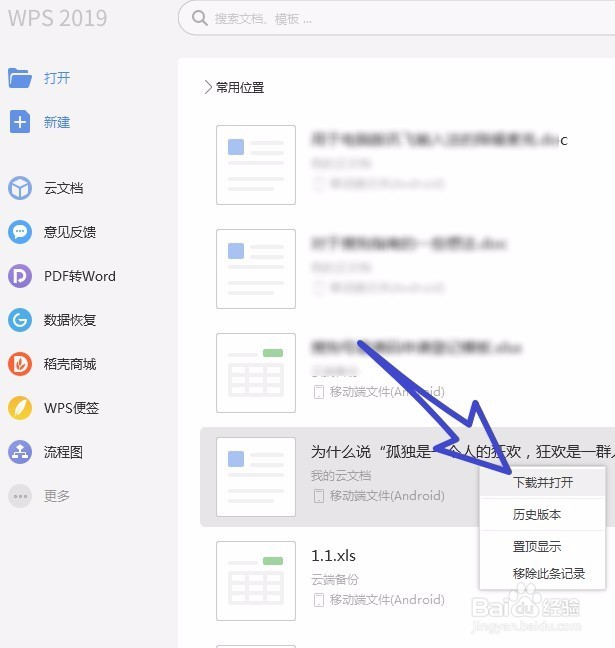
1、首先我们打开wps office2019,在主界面找到我们想要转换的文档,点击鼠标右键下载并打开,如下图所示,
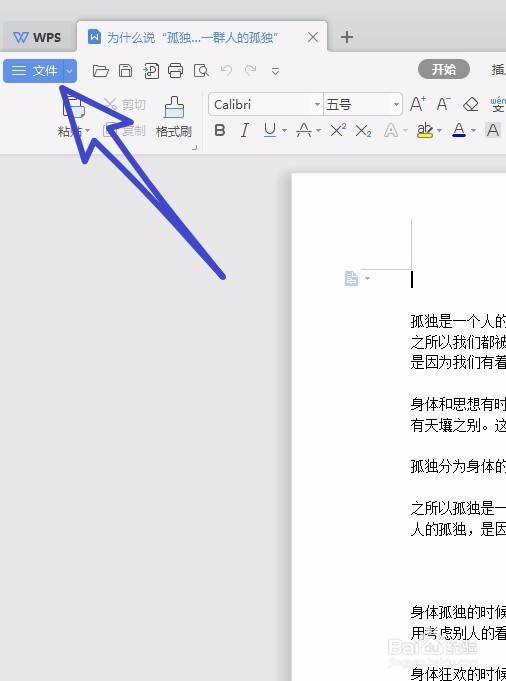
2、文档打开之后,我们点击左上角的文件图标,如下图所示,
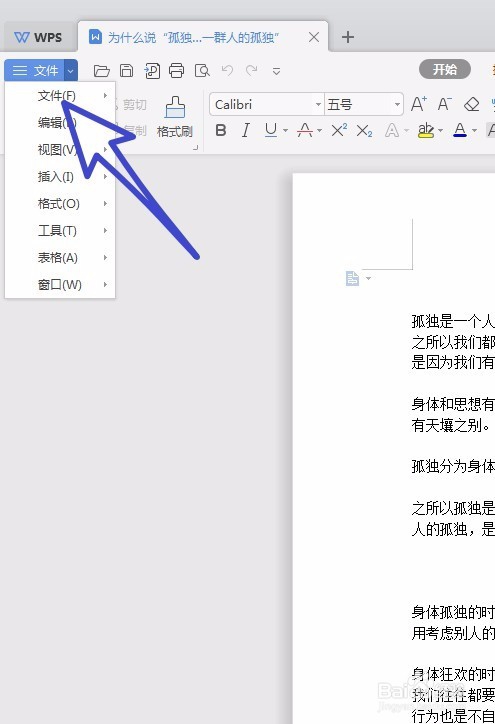
3、在打开的文件下拉列表中,我们找到文件,点击打开,如下图所示,
4、在文件的下拉列表,我们找到输出为pdf,点击打开,如下图所示,

5、接着在输出pdf文件选项卡页面,我们点击右下角的确定按钮,如下图所示,

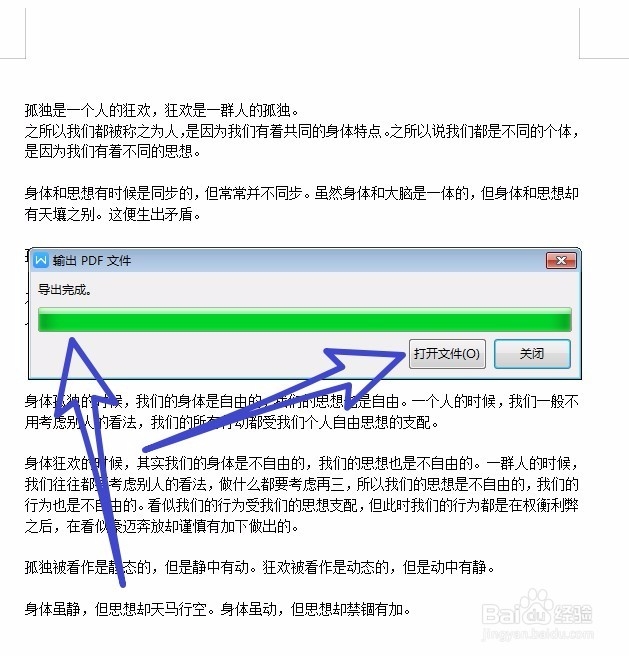
6、最后我们可以看到文档成功转换为pdf格式,我们接着点击右侧的打开文件图标,即可查看文件,如下图所示,
时间:2026-05-07 08:22:38
1、首先我们打开wps office2019,在主界面找到我们想要转换的文档,点击鼠标右键下载并打开,如下图所示,
2、文档打开之后,我们点击左上角的文件图标,如下图所示,
3、在打开的文件下拉列表中,我们找到文件,点击打开,如下图所示,
4、在文件的下拉列表,我们找到输出为pdf,点击打开,如下图所示,
5、接着在输出pdf文件选项卡页面,我们点击右下角的确定按钮,如下图所示,
6、最后我们可以看到文档成功转换为pdf格式,我们接着点击右侧的打开文件图标,即可查看文件,如下图所示,
