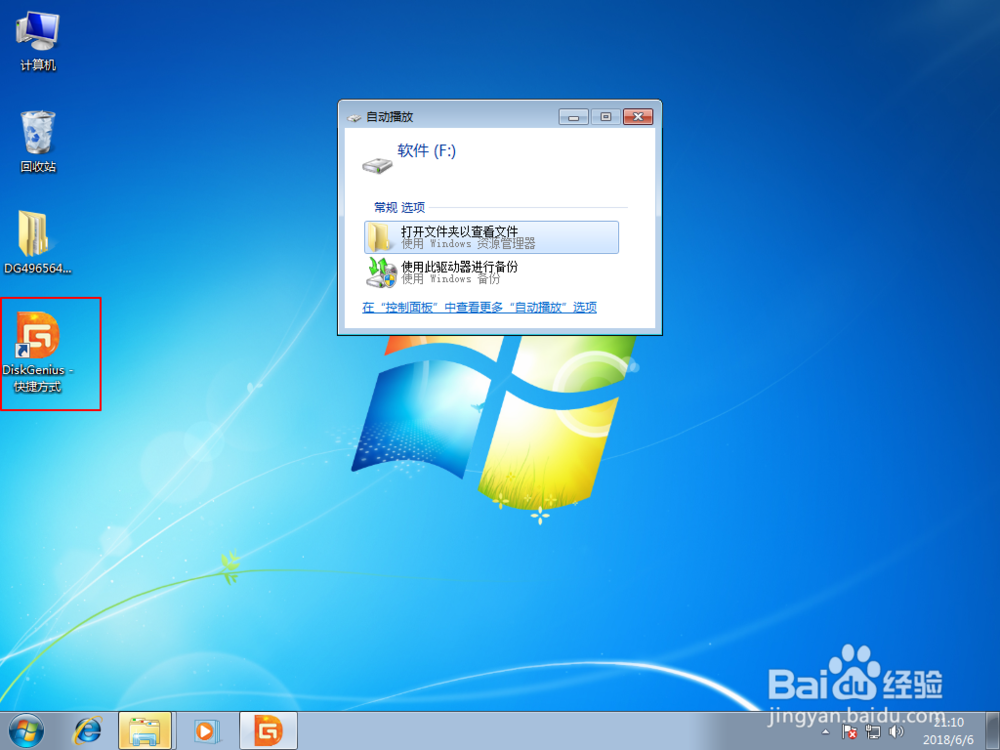
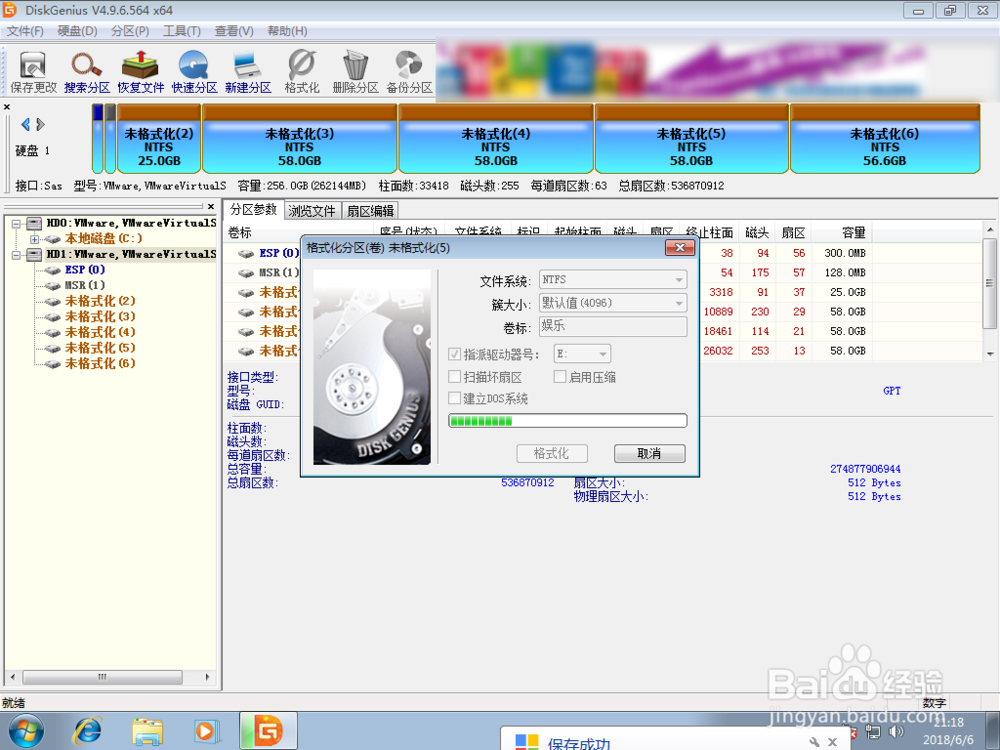
1、先打开一个分区的软件,如图一,然后点击边栏上的ssd。

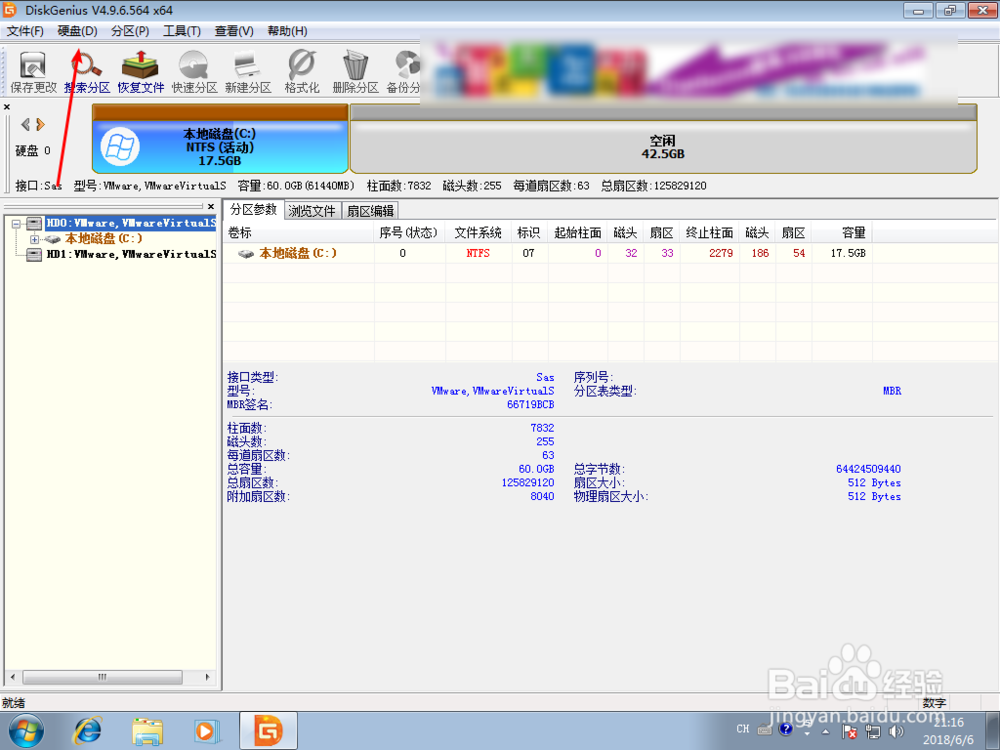
2、点击顶部的硬盘,看到一行转为guid并不是灰色的,说明并不是gpt分区的模式的。

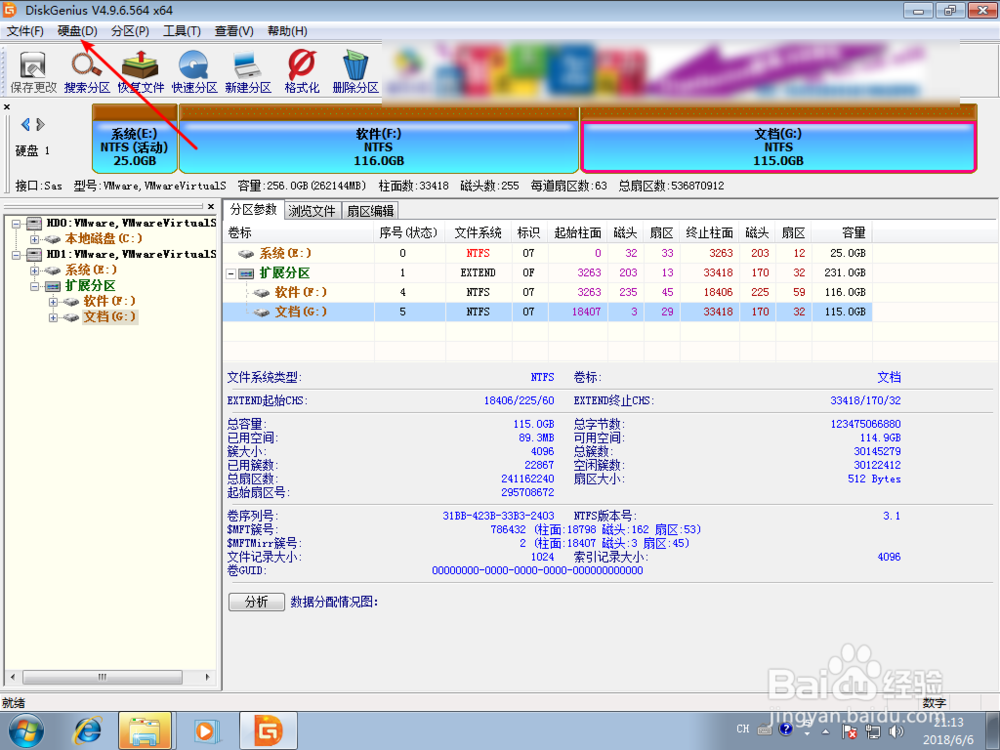
3、然后我们点击硬盘,转换分区类型为guid。
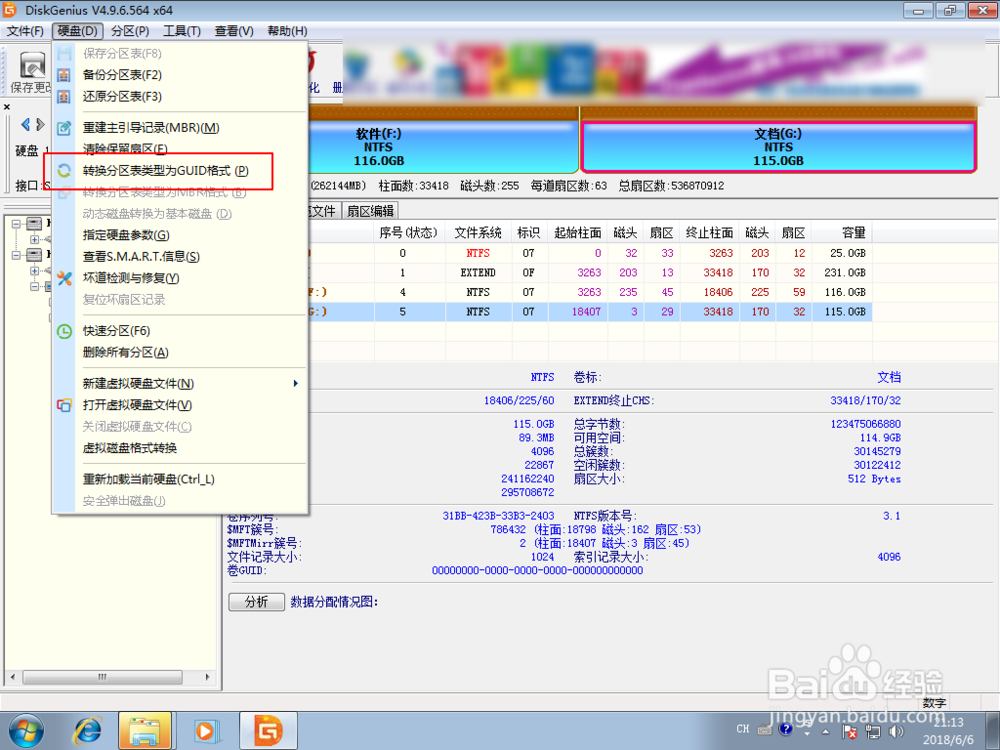
4、然后点击确定,此刻就会把硬盘从mbr转为了gpt分区了的。
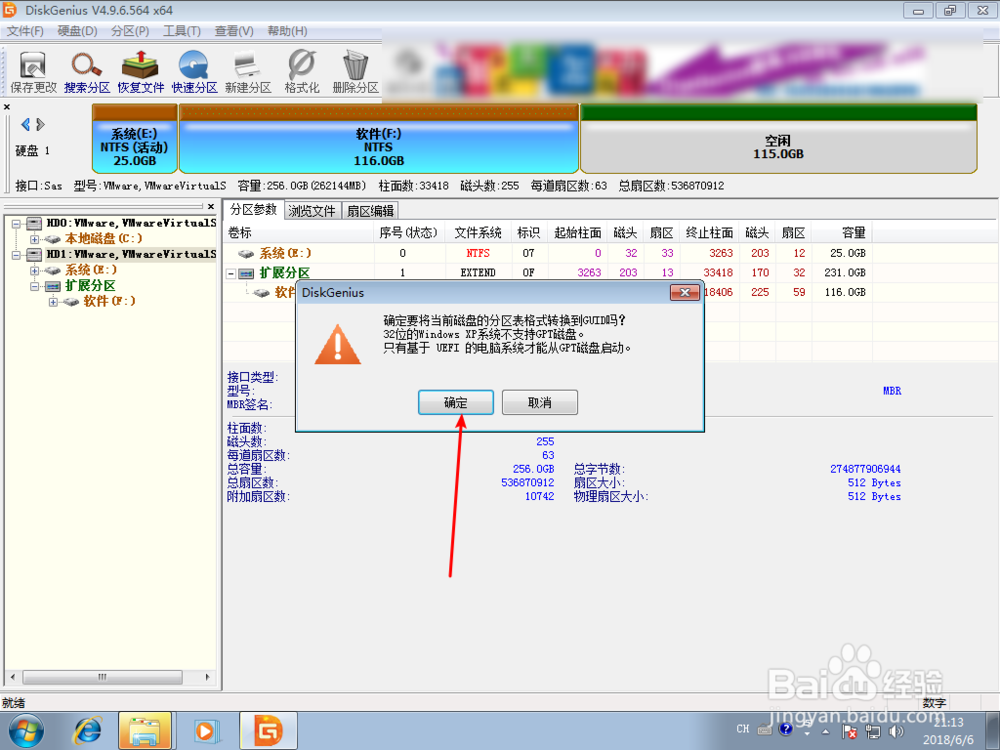
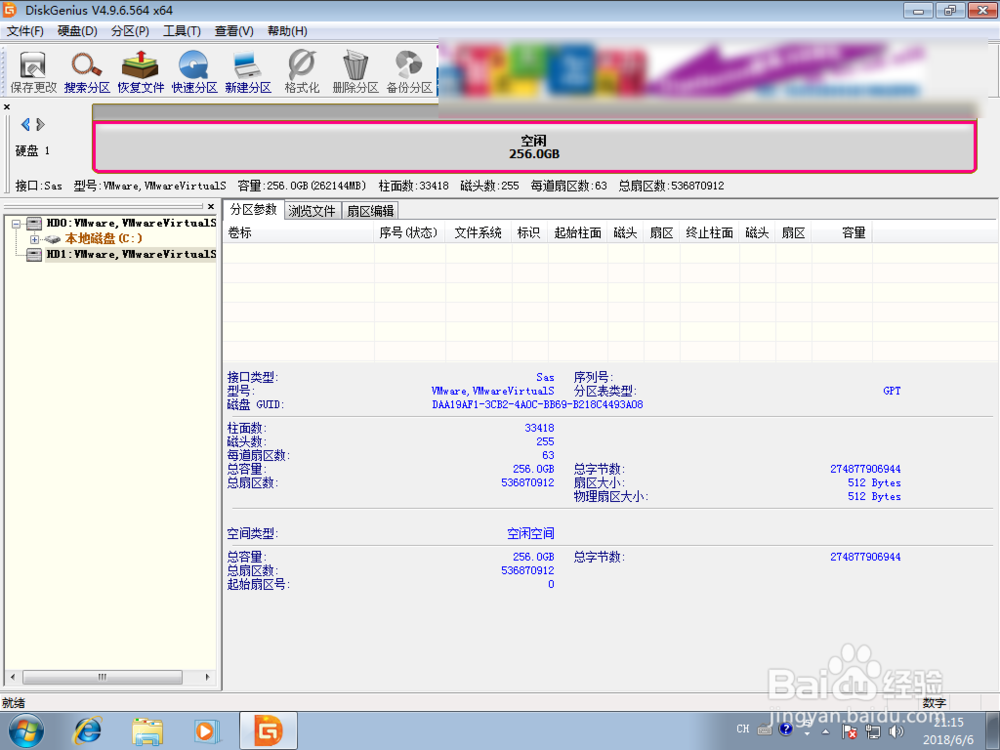
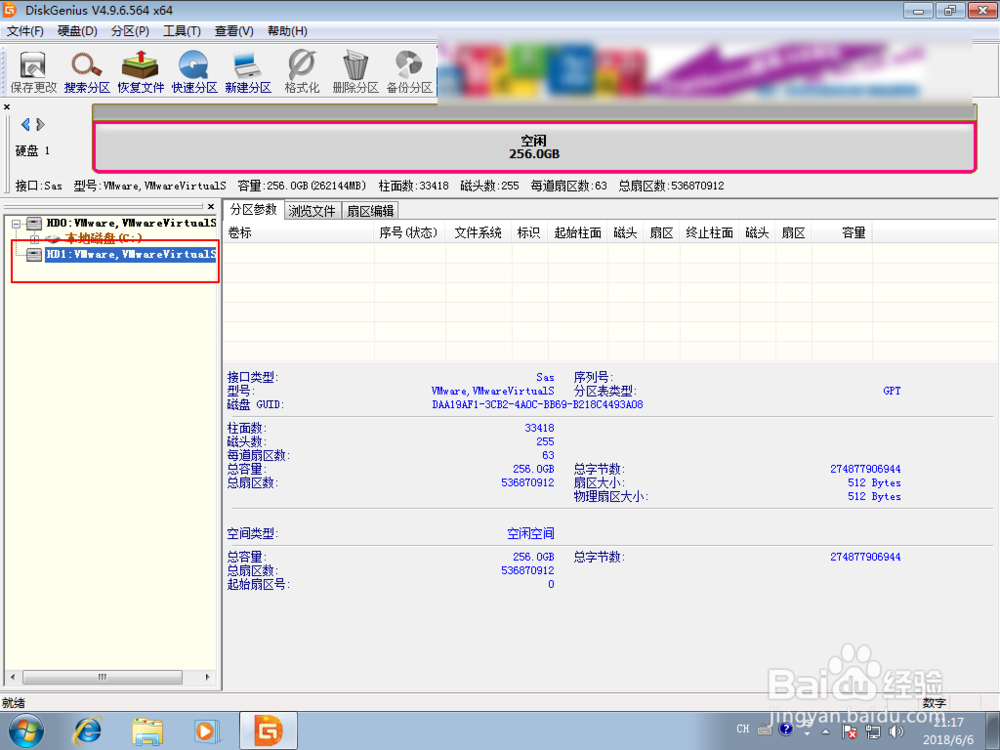
5、如果是新的硬盘从未分区的,则点击这个硬盘,点击快速。

6、点击里面的guid,点击确定。
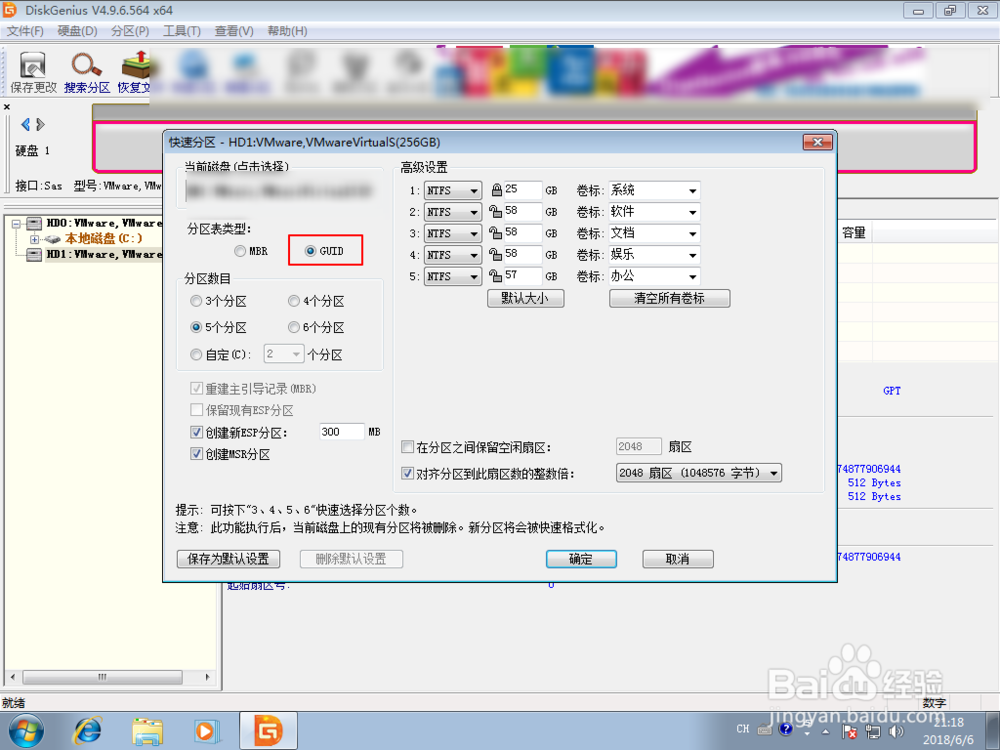

7、然后就会格式化为gpt分区的类型了的,然后看多了个esp msr分区。就可以安装系统了。

时间:2026-05-03 16:21:54
1、先打开一个分区的软件,如图一,然后点击边栏上的ssd。
2、点击顶部的硬盘,看到一行转为guid并不是灰色的,说明并不是gpt分区的模式的。
3、然后我们点击硬盘,转换分区类型为guid。
4、然后点击确定,此刻就会把硬盘从mbr转为了gpt分区了的。
5、如果是新的硬盘从未分区的,则点击这个硬盘,点击快速。
6、点击里面的guid,点击确定。
7、然后就会格式化为gpt分区的类型了的,然后看多了个esp msr分区。就可以安装系统了。
