如何利用PS滤镜制作出书法字效果?

 时间:2026-04-25 11:35:24

1、打开PS工具,然后执行“文件-新建”命令,并且设置相应的属性,如下图所示:
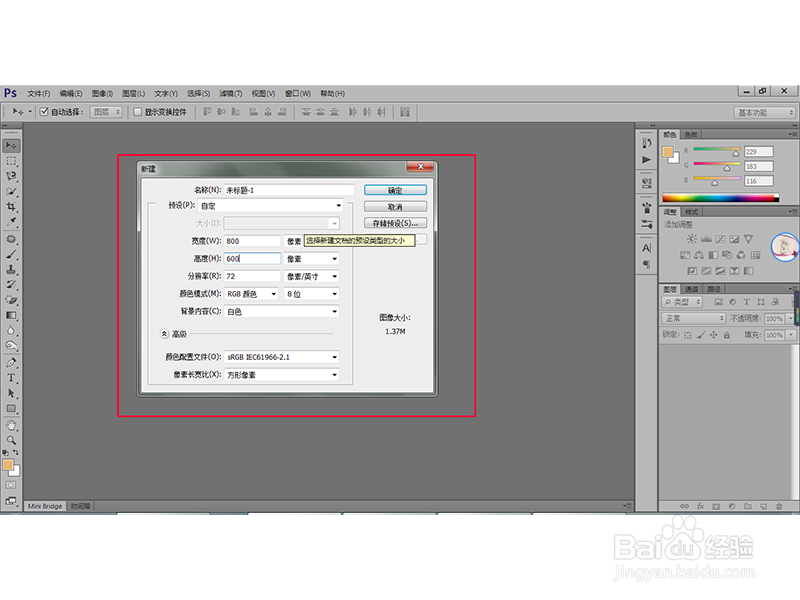
如何利用PS滤镜制作出书法字效果?

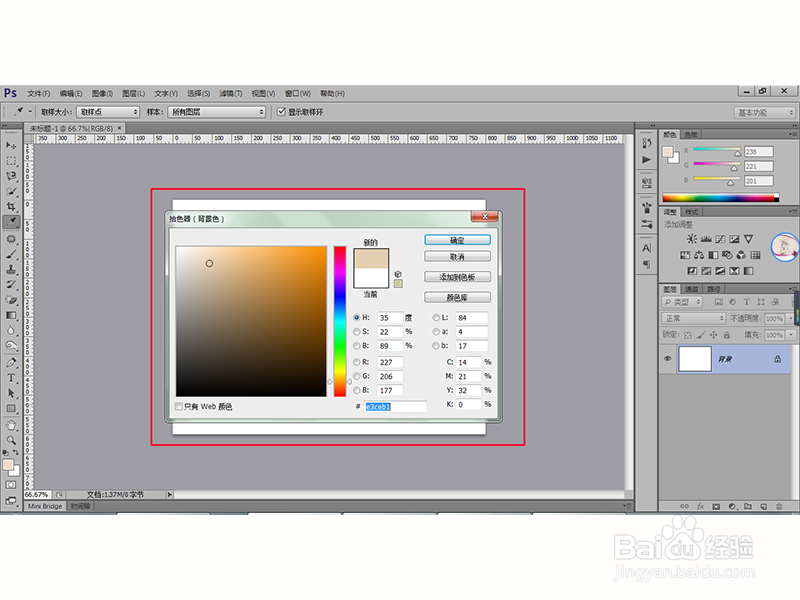
2、设置前景色为下图所示颜色(#eeddc9):

如何利用PS滤镜制作出书法字效果?

3、设置背景色为下图所示颜色(#e3ceb1):

如何利用PS滤镜制作出书法字效果?

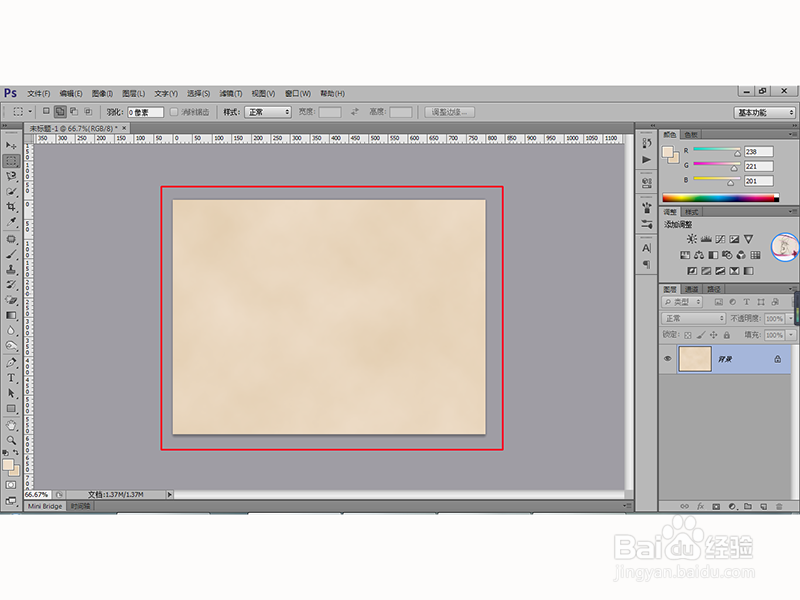
4、接着执行【滤镜-渲染-云彩】命令,添加一些云彩效果,如下图所示:

如何利用PS滤镜制作出书法字效果?

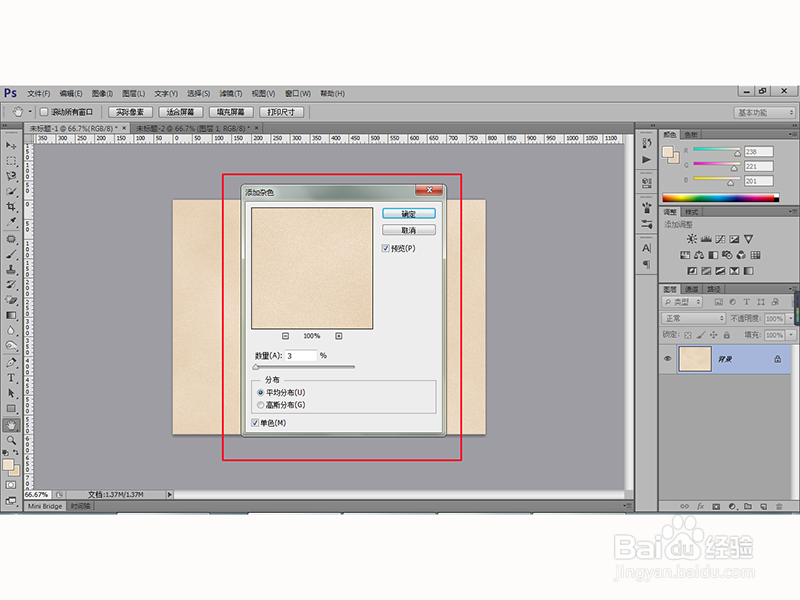
5、然后执行【滤镜-渲染-云彩】命令,相关属性设置如下:

如何利用PS滤镜制作出书法字效果?

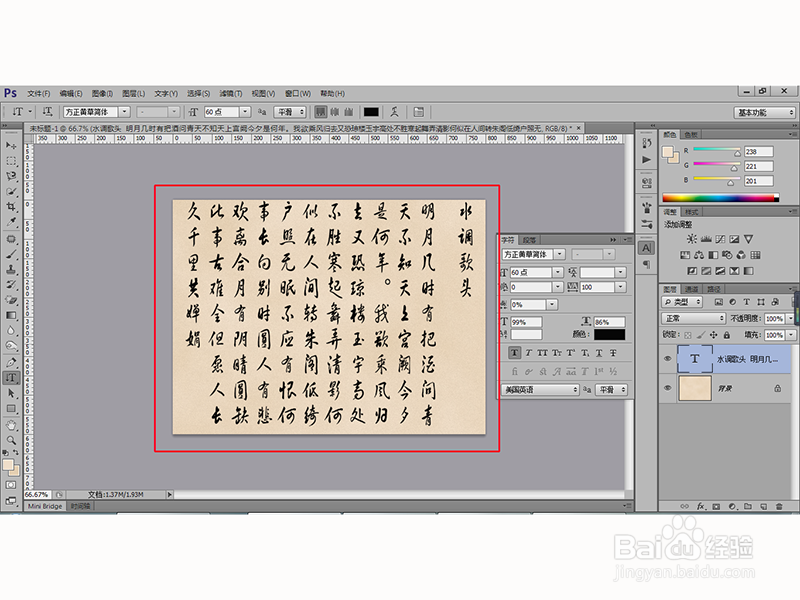
6、选择【直排文字工具】,然后在文档中画出矩形框,输入相关的段落文字,如下图所示:
如何利用PS滤镜制作出书法字效果?

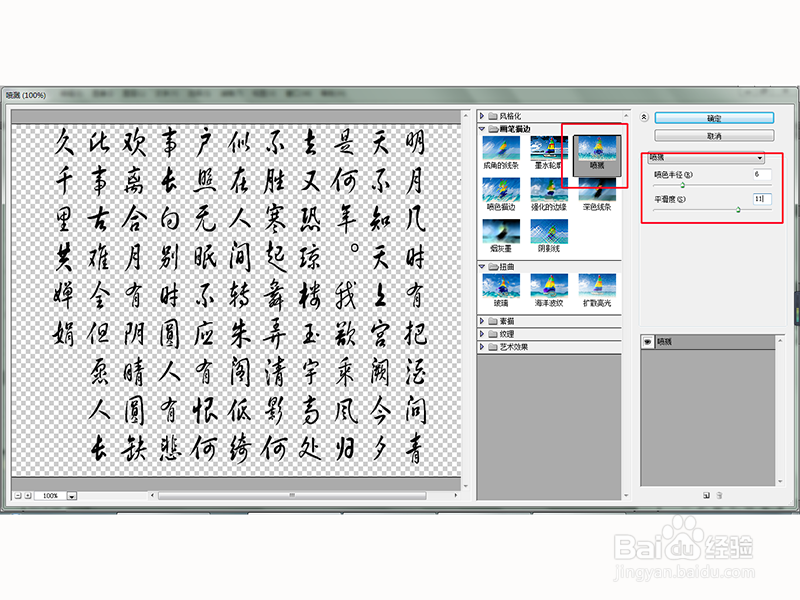
7、确认背景色和前景色没有变化的状态下,栅格化文字,然后执行【滤镜-滤镜库-画笔描边-喷溅】命令,设置相关属性,然后点击确定,如下图所示:
如何利用PS滤镜制作出书法字效果?

8、最后得到的效果如下:

如何利用PS滤镜制作出书法字效果?

  • PS软件如何调整、新建、删除浮动面板
  • PS怎么给图形设置添加杂色效果?
  • PS2021如何让图层中的文字秒变凸出?
  • ps怎么制作淡淡紫色调?
  • PS如何制作环形文字效果
  • 热门搜索
    春节手抄报a3纸 食品安全手抄报花边 诚实手抄报 快乐读书手抄报内容 未来的学校手抄报 语文手抄报资料 健康知识手抄报内容 动物手抄报内容 初中英语手抄报资料 诗情画意手抄报