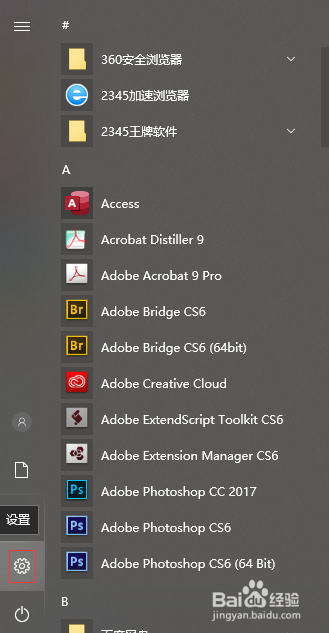
1、鼠标单击任务栏最左边的“开始”菜单。

2、弹出一个窗口,在里面单击“设置”选项。
3、在打开的“Windows设置”窗口中找到“系统”菜单,单击它。

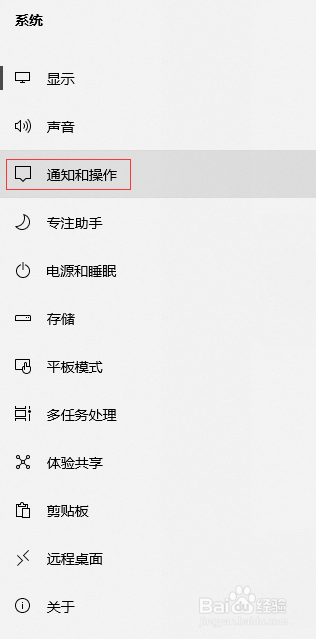
4、打开后,点击左边窗口的“通知与操作”选项。
5、在右边窗口,“获取来自应用和其他发送者的通知”是关闭状态。

6、单击“获取来自应用和其他发送者的通知”后面的开关,就开启了“获取来自应用和其他发送者的通知”。

时间:2026-04-24 04:26:34
1、鼠标单击任务栏最左边的“开始”菜单。
2、弹出一个窗口,在里面单击“设置”选项。
3、在打开的“Windows设置”窗口中找到“系统”菜单,单击它。
4、打开后,点击左边窗口的“通知与操作”选项。
5、在右边窗口,“获取来自应用和其他发送者的通知”是关闭状态。
6、单击“获取来自应用和其他发送者的通知”后面的开关,就开启了“获取来自应用和其他发送者的通知”。
