1、首先打开Word文档,点击导航栏上的“插入-图片”

2、插入一张图片,设置“浮于文字上方”

3、然后插入一个文本框,在上面写“2020年终总结”,并调整字体大小、加粗

4、然后分别设置文本框边框为“无填充颜色”;
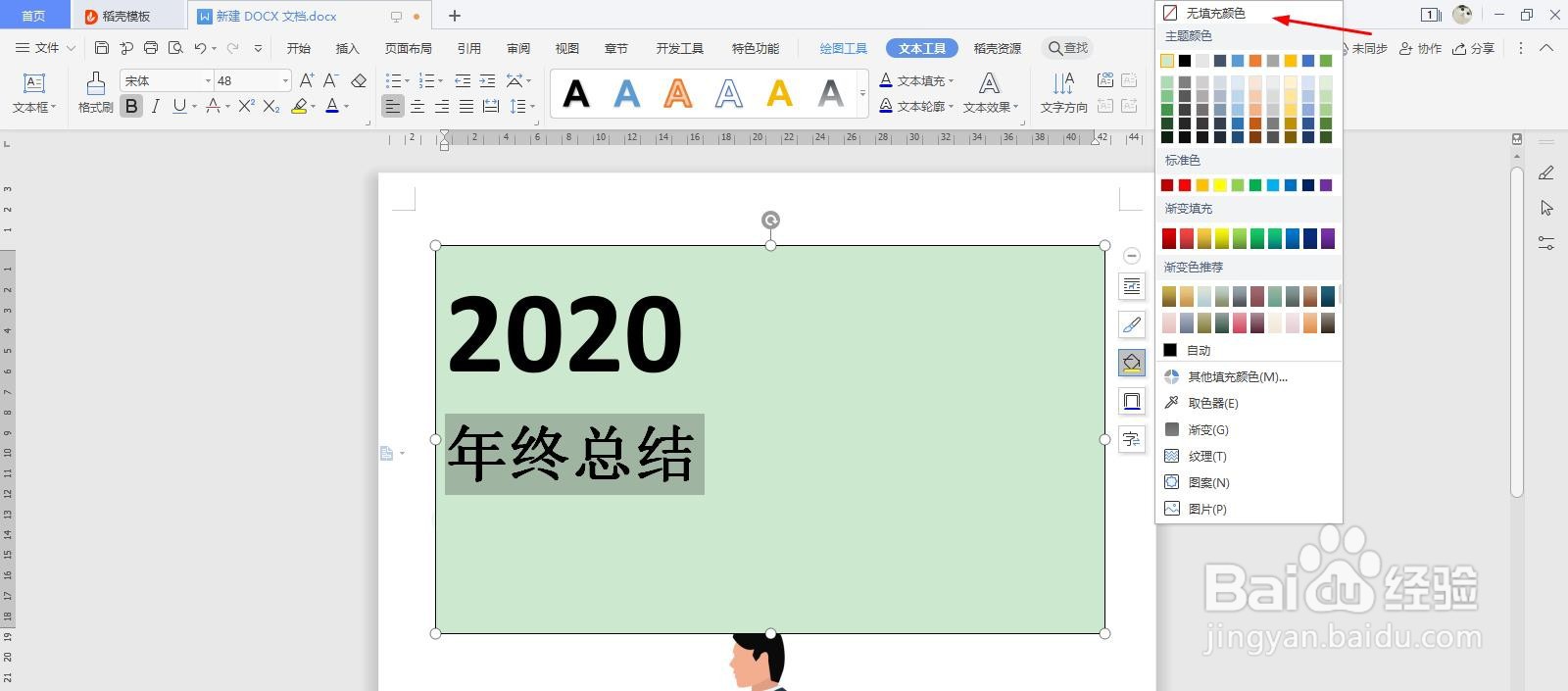
5、线条设置为“无线条颜色”
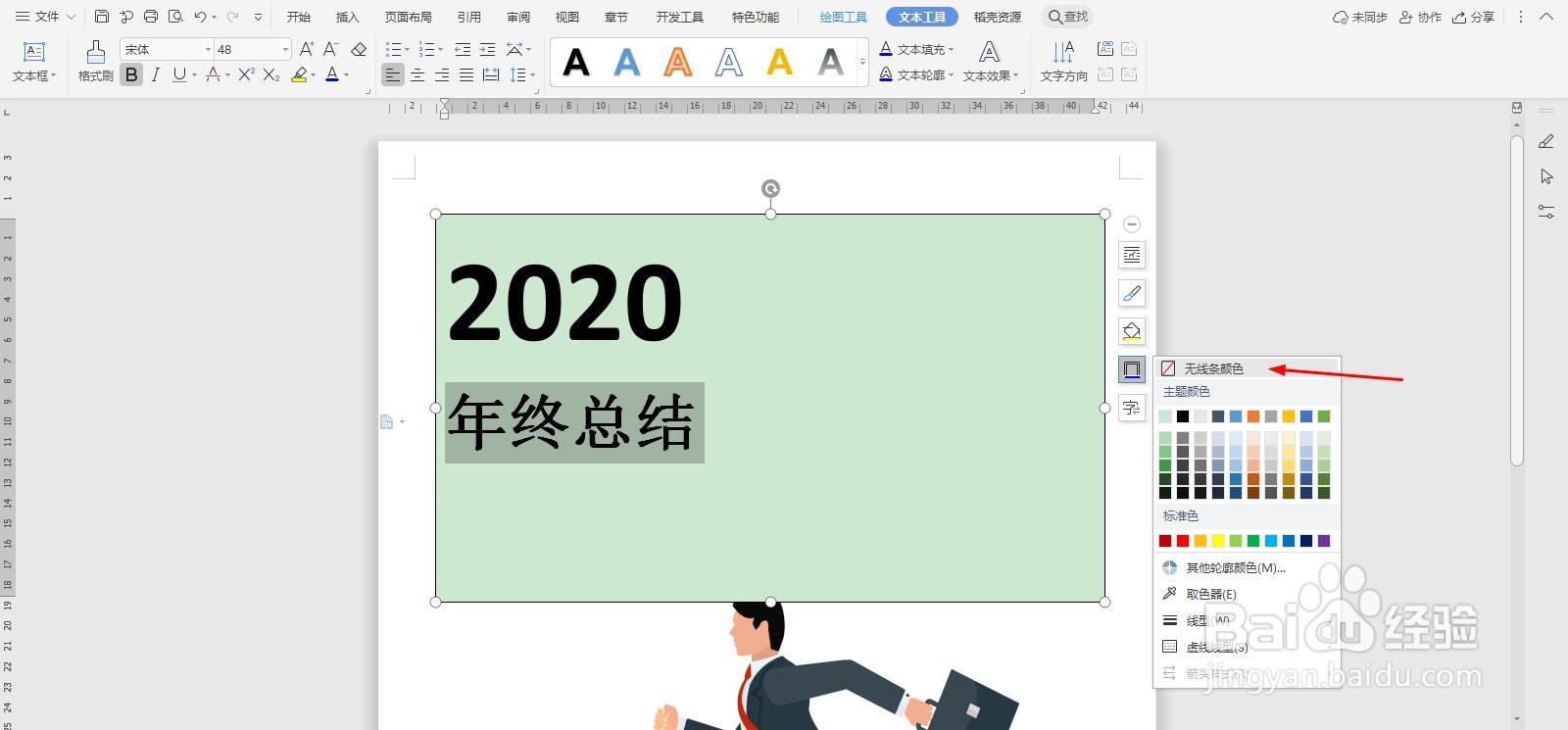
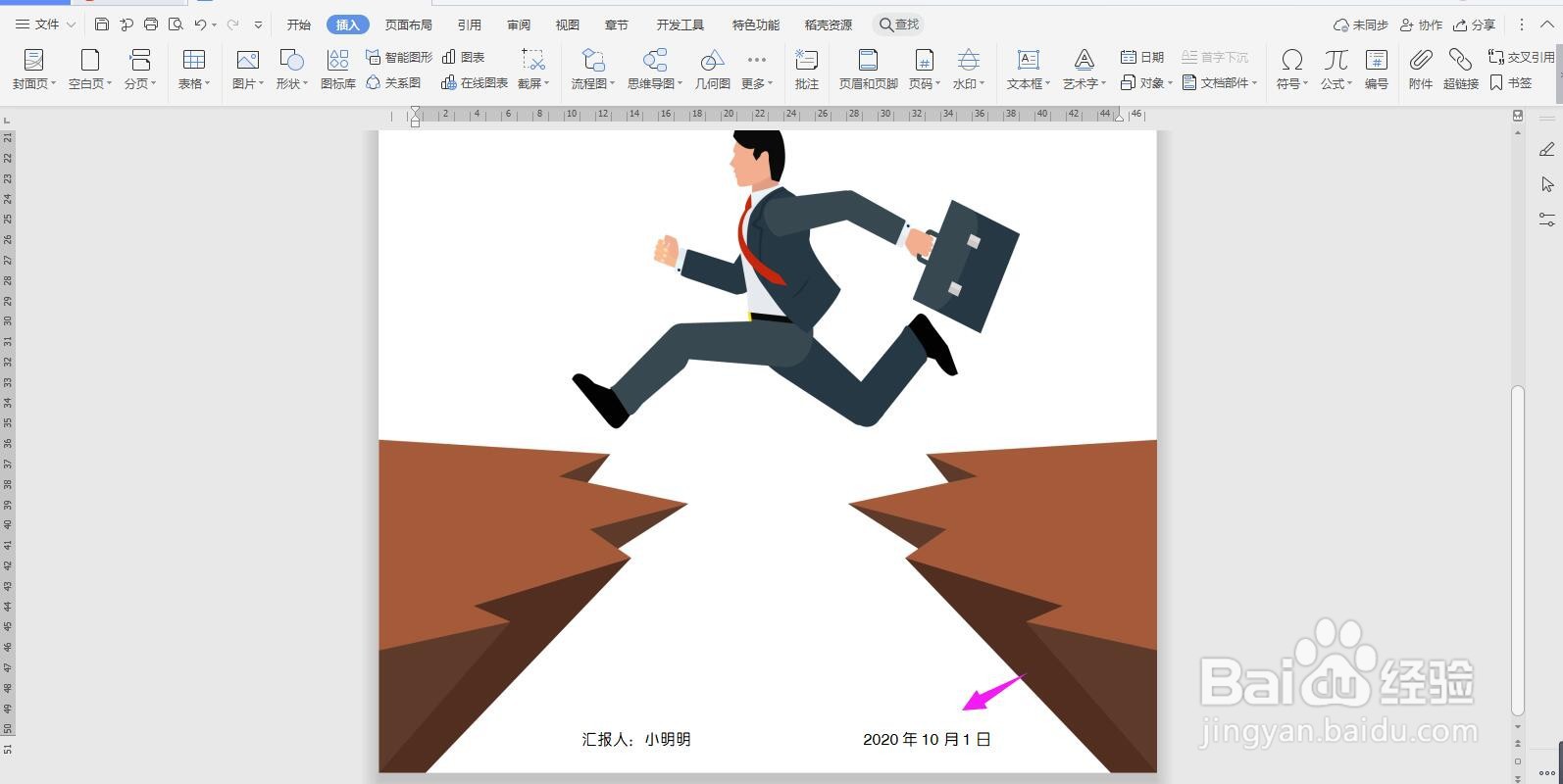
6、然后在下面插入一个文本框,输入“汇报人和日期”,如下图所示
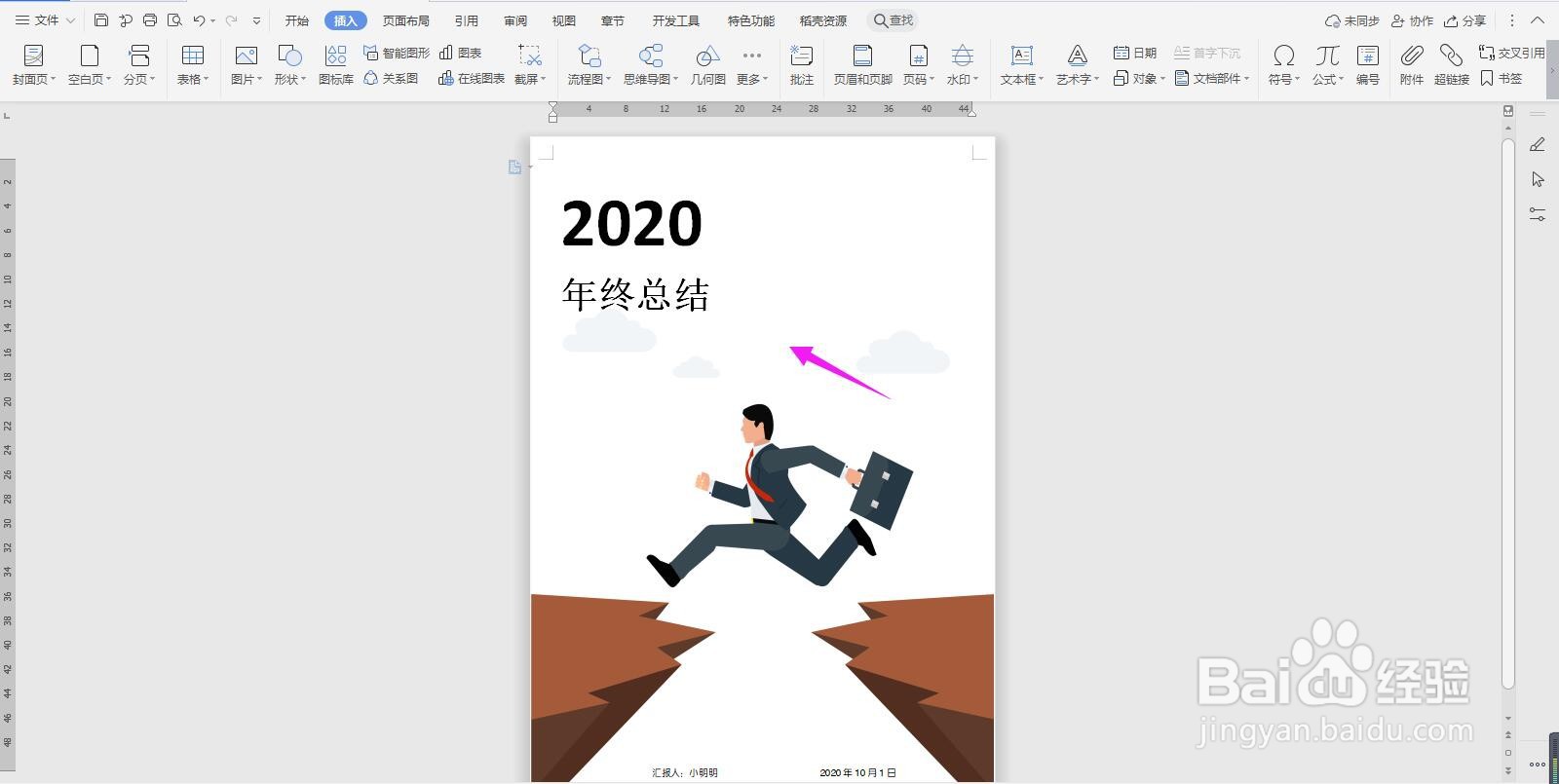
7、这样一个简单而又好看的年终总结封面模板就制作完成了
时间:2026-04-21 16:46:38
1、首先打开Word文档,点击导航栏上的“插入-图片”
2、插入一张图片,设置“浮于文字上方”
3、然后插入一个文本框,在上面写“2020年终总结”,并调整字体大小、加粗
4、然后分别设置文本框边框为“无填充颜色”;
5、线条设置为“无线条颜色”
6、然后在下面插入一个文本框,输入“汇报人和日期”,如下图所示
7、这样一个简单而又好看的年终总结封面模板就制作完成了
