1、新建文档如图所示

2、自定形状工具选择心形图案,转为选区,新建图层,填充颜色并取消选区

3、使用椭圆选框工具按住Shift画正圆形选区,Del删除颜色,Ctrl+D取消选区

4、添加图层样式的投影,调整参数

5、按Ctrl+J 复制图层1成为图层1副本,锁定透明像素,填充颜色

6、自由变换调整旋转角度

7、修改投影参数如图所示

8、选择钢笔工具,调整选项栏参数,画出图中的路径

9、添加图层样式的投影,调整投影参数
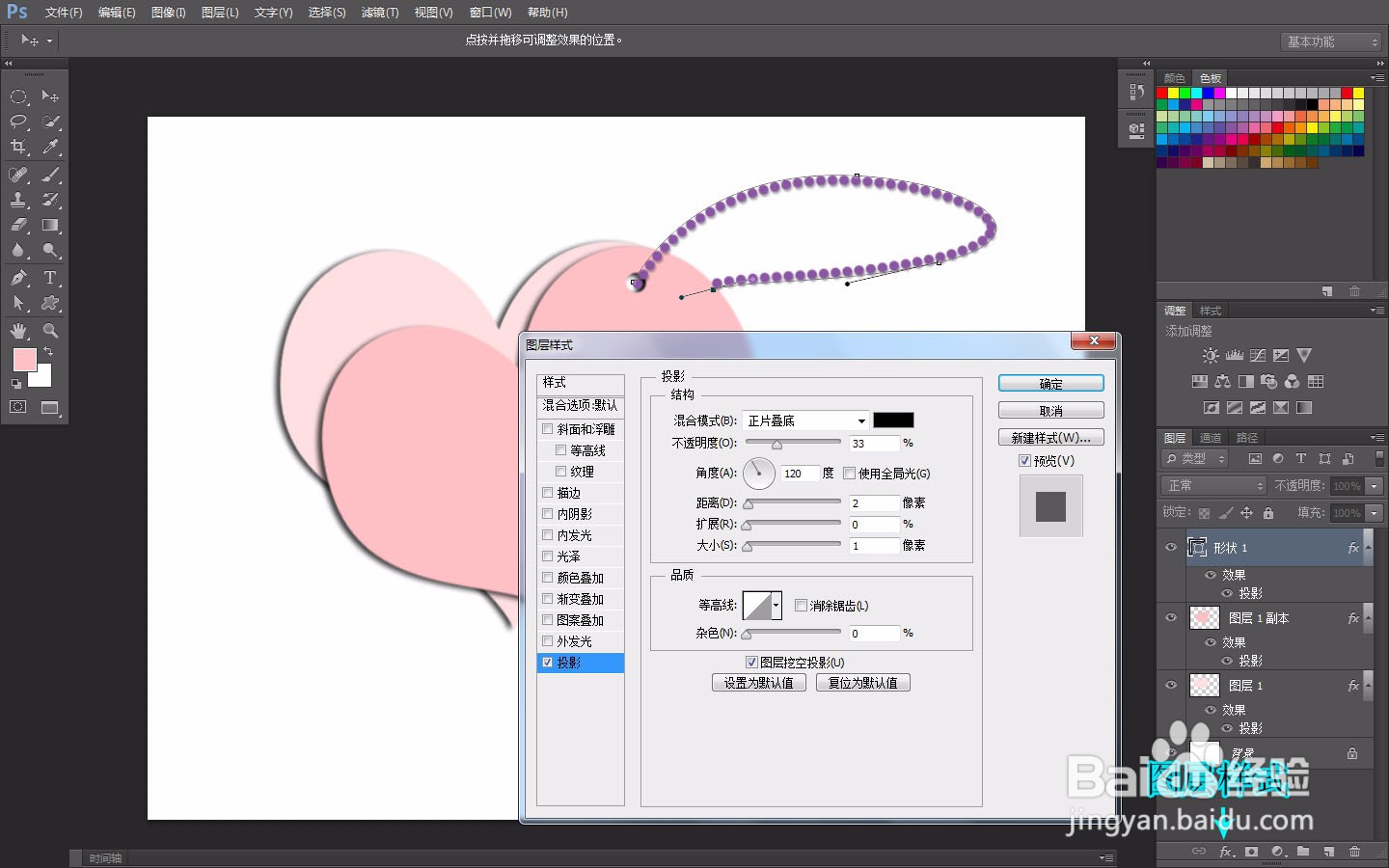
10、心形书签完成

时间:2026-04-23 22:07:38
1、新建文档如图所示
2、自定形状工具选择心形图案,转为选区,新建图层,填充颜色并取消选区
3、使用椭圆选框工具按住Shift画正圆形选区,Del删除颜色,Ctrl+D取消选区
4、添加图层样式的投影,调整参数
5、按Ctrl+J 复制图层1成为图层1副本,锁定透明像素,填充颜色
6、自由变换调整旋转角度
7、修改投影参数如图所示
8、选择钢笔工具,调整选项栏参数,画出图中的路径
9、添加图层样式的投影,调整投影参数
10、心形书签完成
