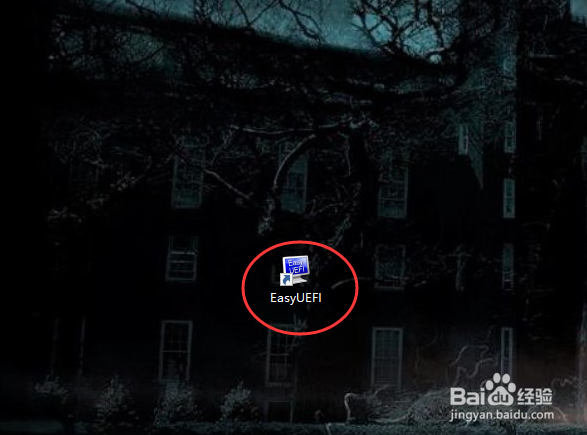
1、在电脑桌面中【双击Easy UEFI】软件
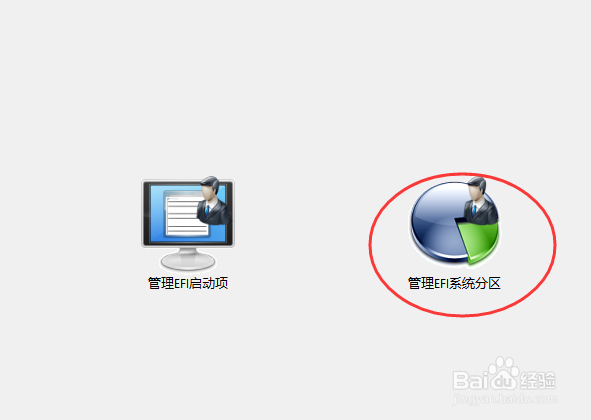
2、打开Easy UEFI软件对话框单击【管理EFI系统分区】入口
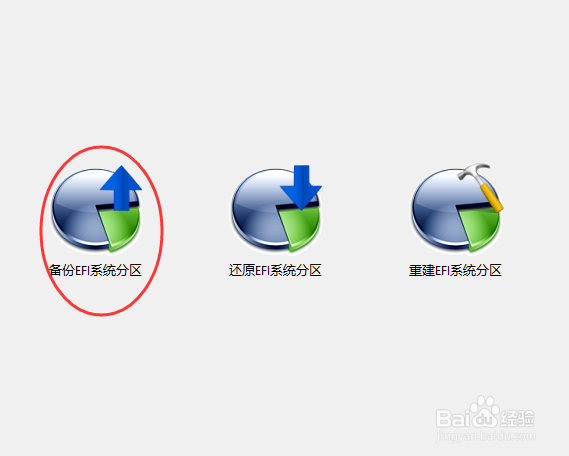
3、切换界面后单击【备份EFI系统分区】选项
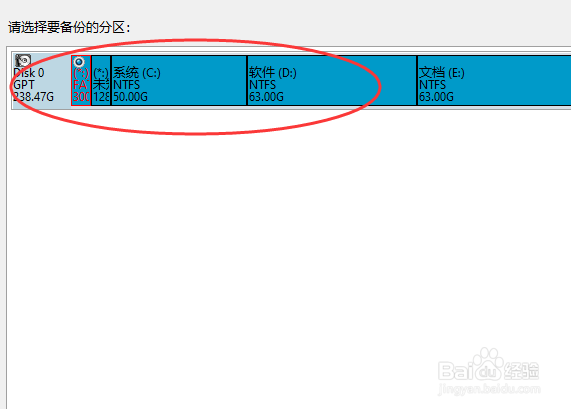
4、切换到请选择备份的分区对话框单击【要备份的分区】选中
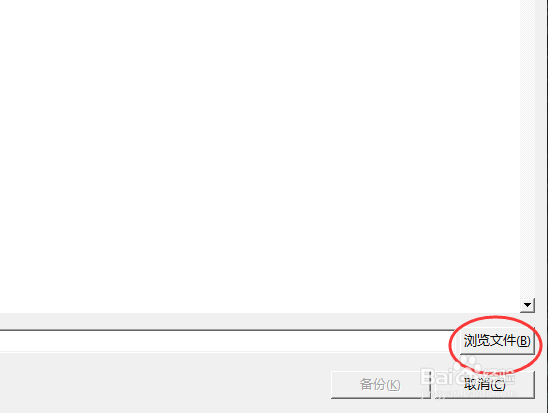
5、然后在保存路径栏单击【浏览文件】按钮
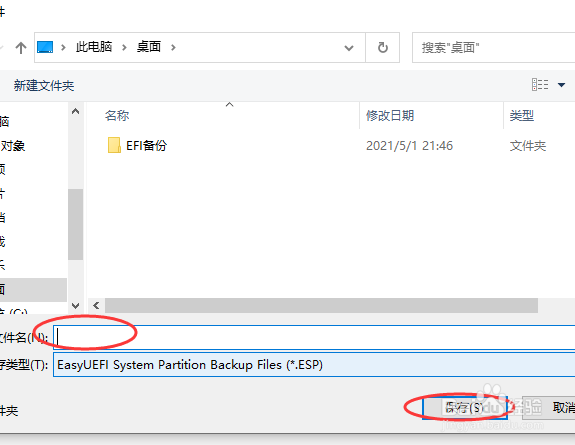
6、随后保存路径后输入备份名称后点击【保存】按钮
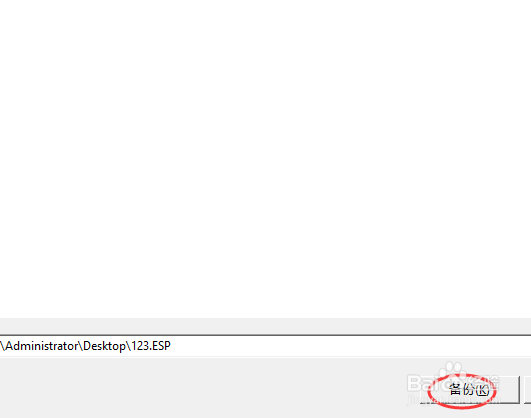
7、依次返回到选择备份界面中单击【备份】按钮
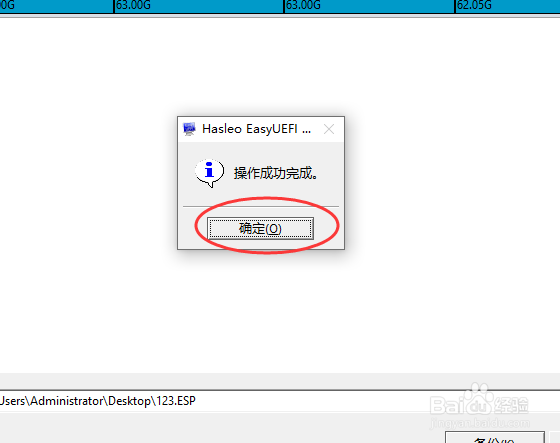
8、此时就等待备份完成后调出操作成功完成对话框单击【确定】按钮。
时间:2026-04-22 14:57:43
1、在电脑桌面中【双击Easy UEFI】软件
2、打开Easy UEFI软件对话框单击【管理EFI系统分区】入口
3、切换界面后单击【备份EFI系统分区】选项
4、切换到请选择备份的分区对话框单击【要备份的分区】选中
5、然后在保存路径栏单击【浏览文件】按钮
6、随后保存路径后输入备份名称后点击【保存】按钮
7、依次返回到选择备份界面中单击【备份】按钮
8、此时就等待备份完成后调出操作成功完成对话框单击【确定】按钮。
