1、先打开文件,选择要设置的文件;

2、右键,鼠标移动到,打开方式;

3、顺着第二步,鼠标向右移动,显示下拉菜单,点击,选择其他应用;

4、弹出窗口,选择应用;
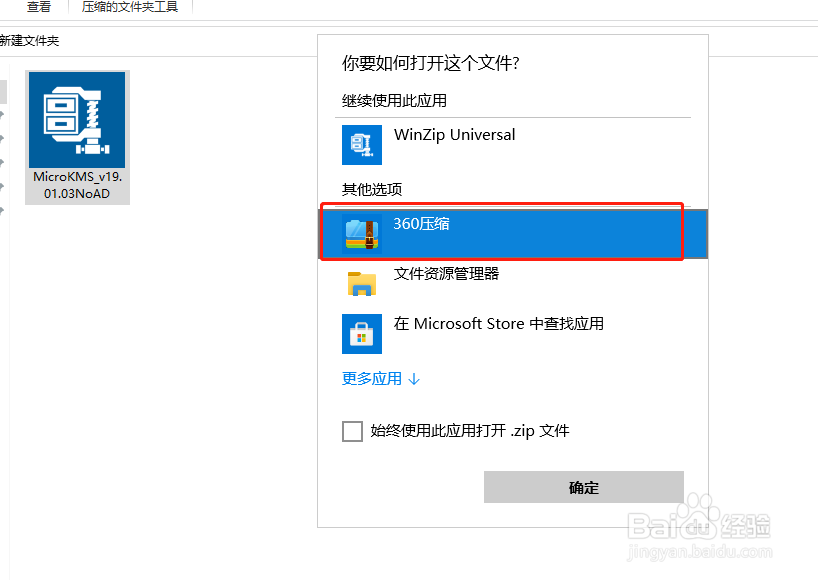
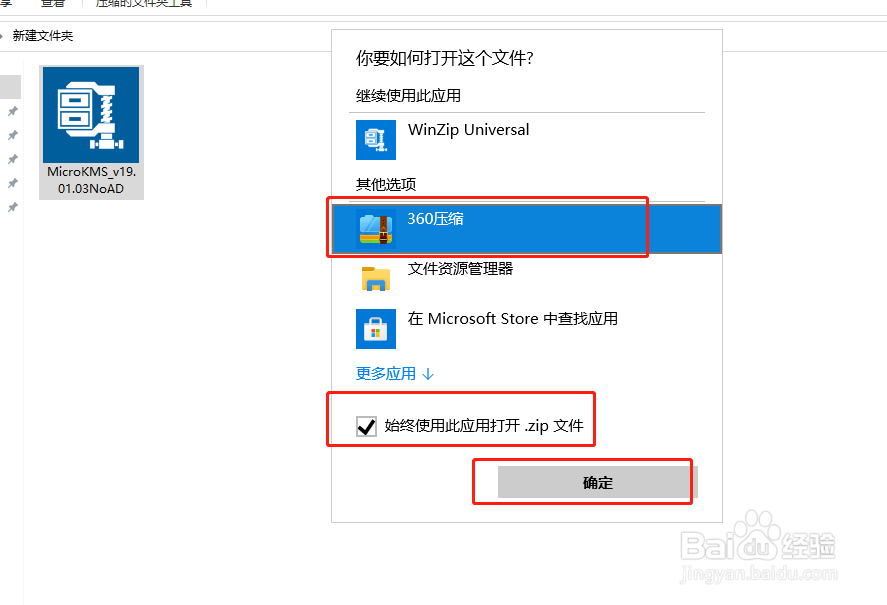
5、始终使用此应用打开(√选),确定;
6、最后,设置后的结果;
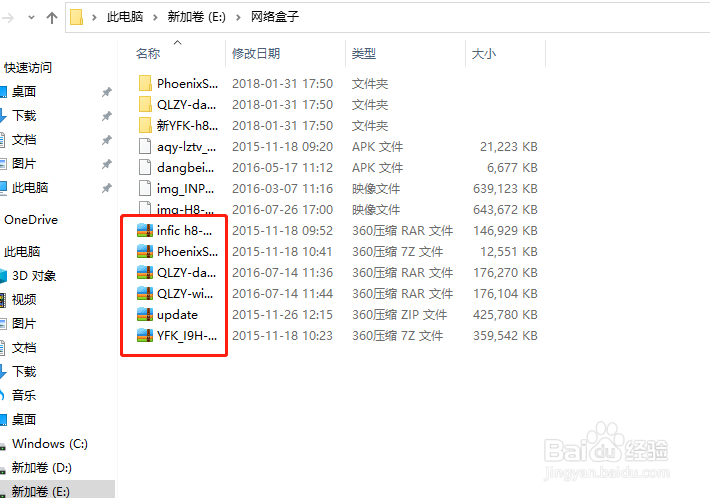
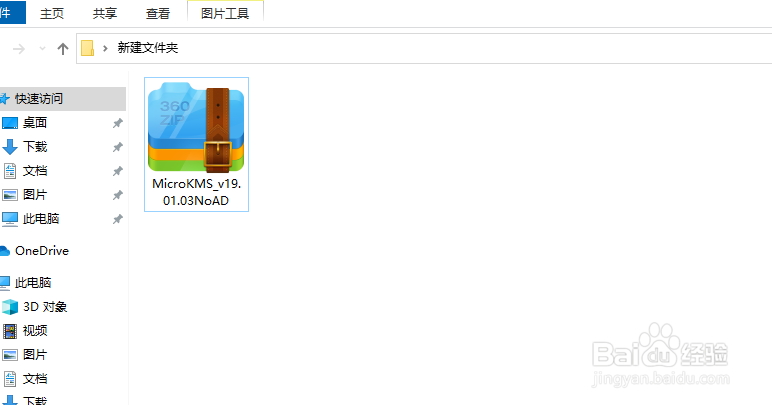
7、总结,选择文档,右键,打开方式,选择其他应用,选择应用,始终使用此应用打开(√选),确定。

时间:2026-04-23 15:06:05
1、先打开文件,选择要设置的文件;
2、右键,鼠标移动到,打开方式;
3、顺着第二步,鼠标向右移动,显示下拉菜单,点击,选择其他应用;
4、弹出窗口,选择应用;
5、始终使用此应用打开(√选),确定;
6、最后,设置后的结果;
7、总结,选择文档,右键,打开方式,选择其他应用,选择应用,始终使用此应用打开(√选),确定。
