Tokyo Man Win7电脑端共享设置

 时间:2026-02-20 08:09:23

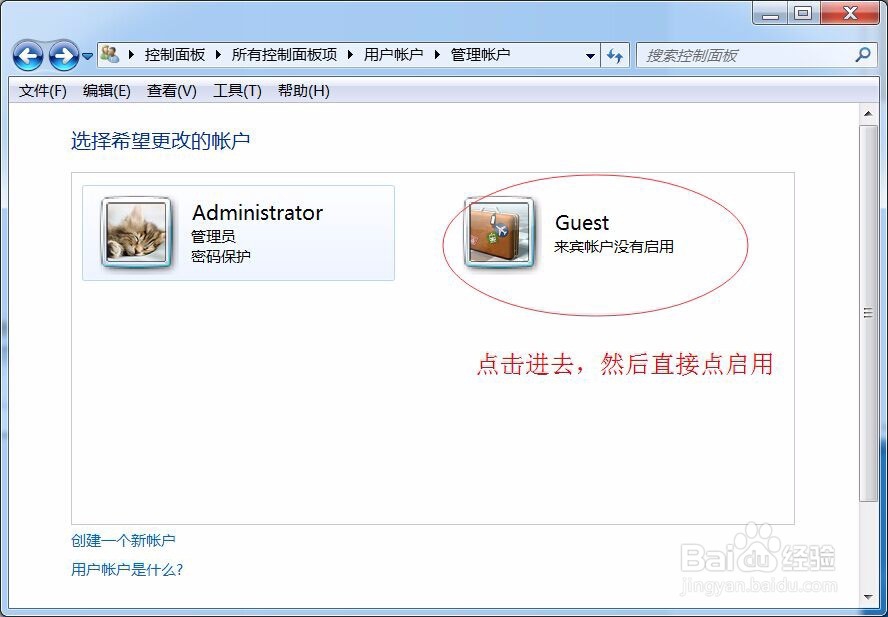
1、开启win7的guest用户

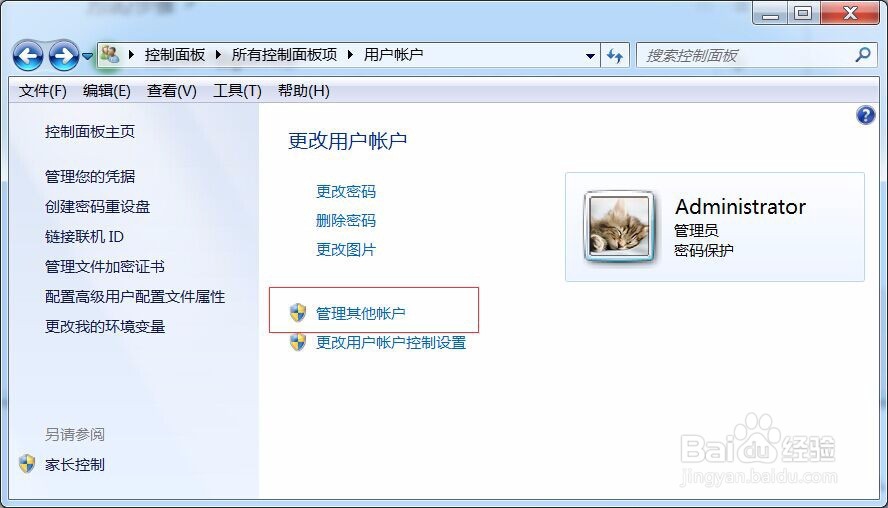
打开win7的控制面板=》用户账号与安全=》用户账户=》管理其他用户=》点击guest用户,进行开启
Tokyo Man Win7电脑端共享设置

Tokyo Man Win7电脑端共享设置

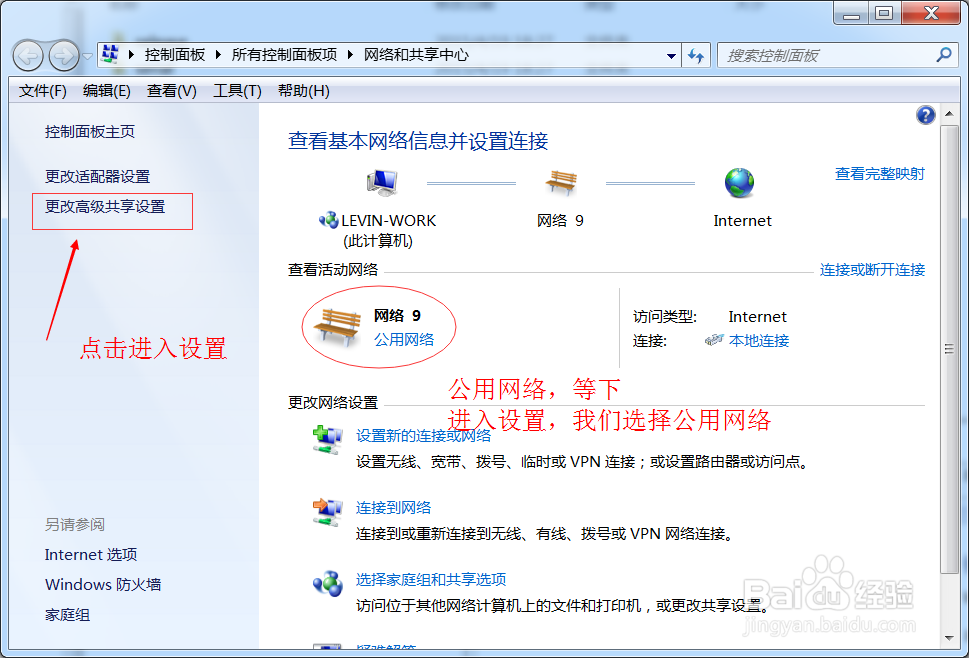
2、启用共享

右击桌面网络----属性----更改高级共享设置 (注释:查看当前网络 比如:家庭网络、公共网络 等!) "我这里为公共网络"
Tokyo Man Win7电脑端共享设置

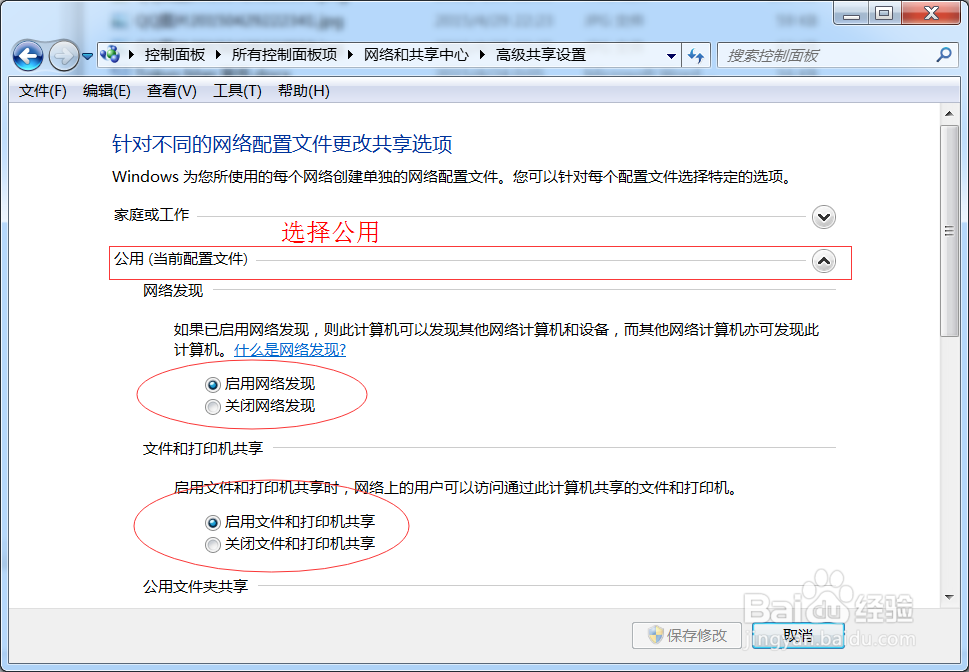
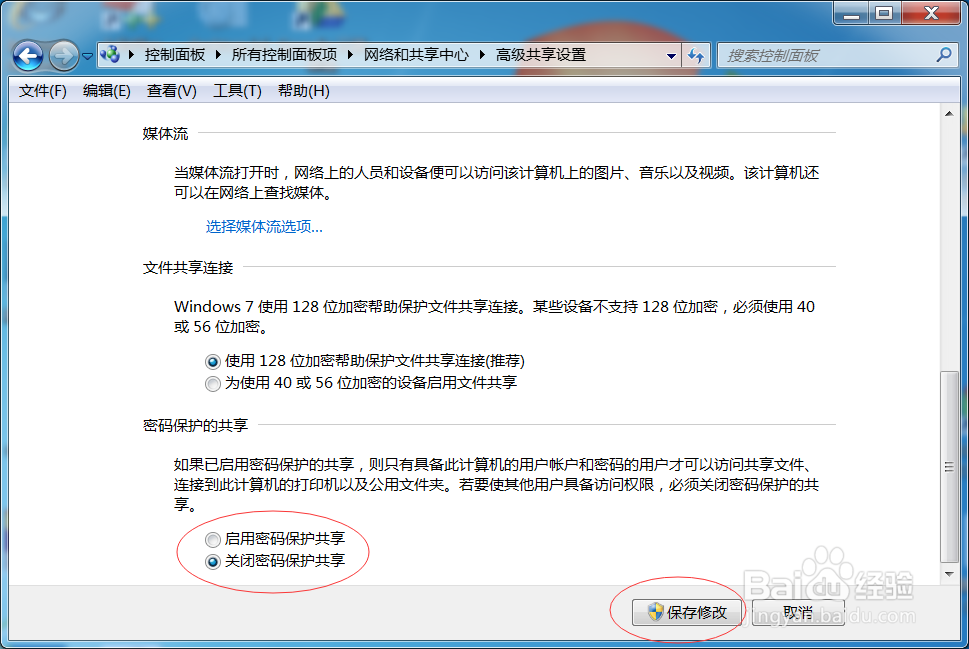
3、启用共享

选择 公共网络---选择以下选项:启动网络发现------启动文件和打印机共享-----启用共享以便可以访问网络的用户可以读取和写入公用文件夹中的文件(可以不选)----关闭密码保护共享( 注释:其他选项默认即可!)
Tokyo Man Win7电脑端共享设置

Tokyo Man Win7电脑端共享设置

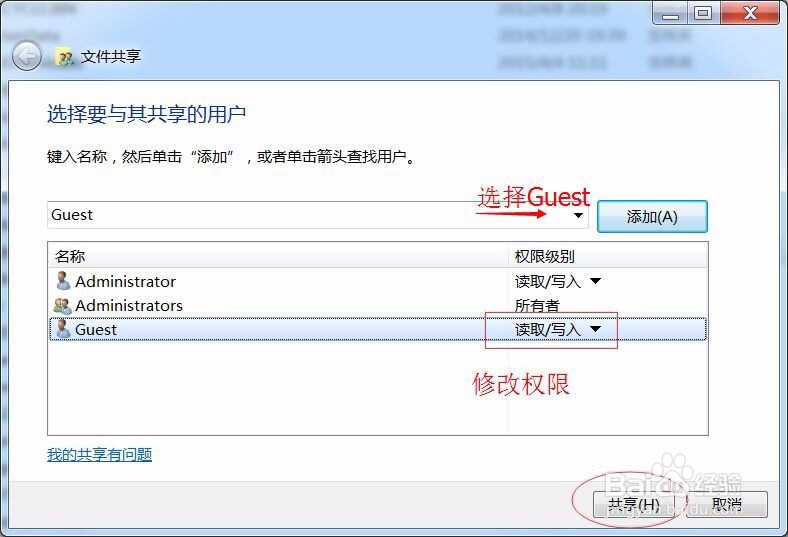
4、共享文件夹

点击要共享的文件夹,右键“特定用户..”,然后添加guest用户,并设置guest用户权限(读/写),然后点击“共享”按钮。
Tokyo Man Win7电脑端共享设置

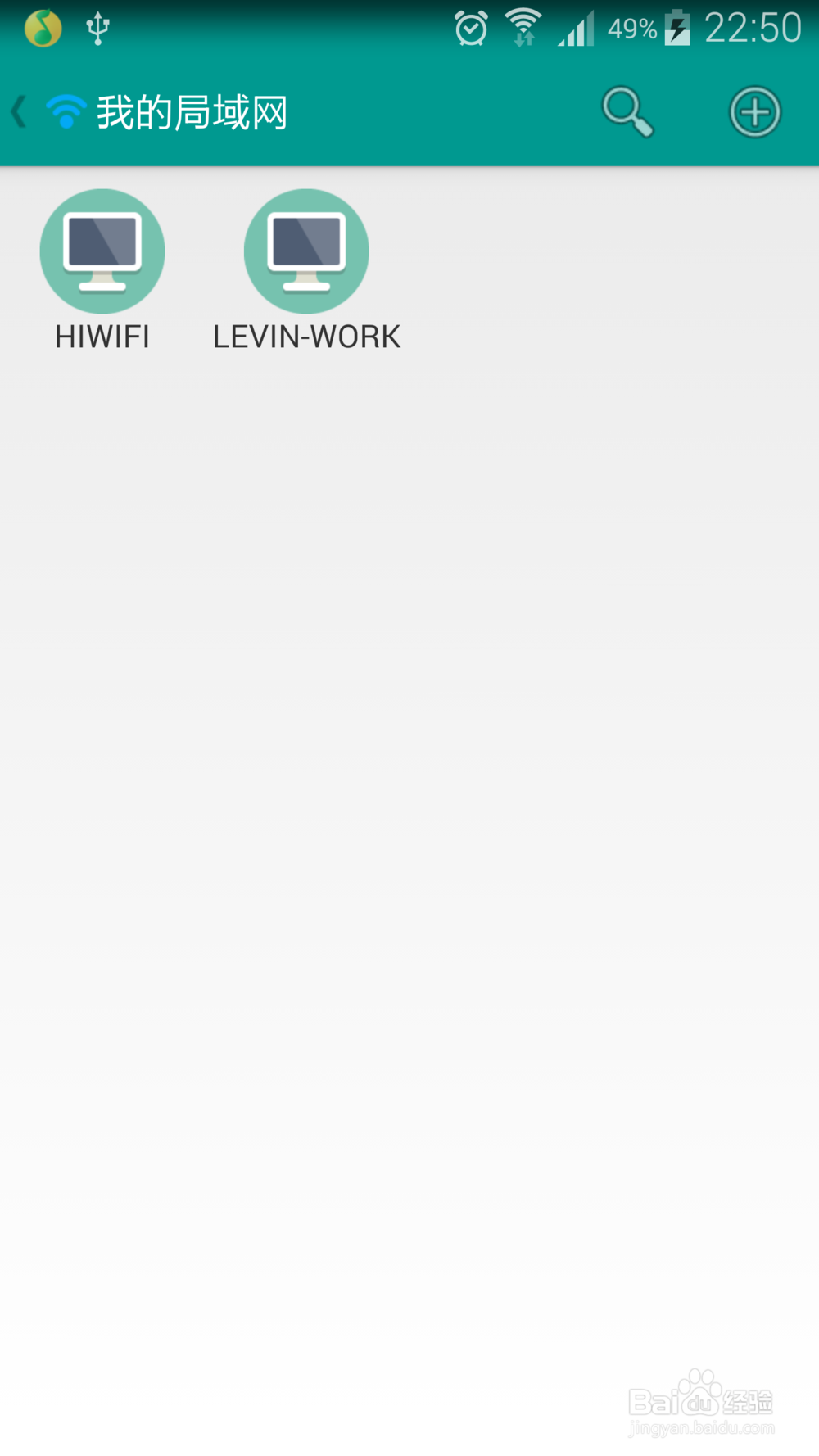
5、进入Tokyo Man =>我的局域网,查看即可。稍等10秒,如果还没有出现您的电脑,则使用右上角的搜索功能.就能访问你的电脑了。
Tokyo Man Win7电脑端共享设置

  • Tokyo Man 电脑端共享设置
  • WIN7、8下共享设置
  • win7系统电脑如何设置家庭组共享
  • Win7共享文件夹怎么设置无密
  • win7系统怎么设置打印机共享
  • 热门搜索
    圣诞节英语手抄报内容 感恩励志手抄报 幼儿手抄报图片 五年级读书手抄报 校园安全知识手抄报 法制校园手抄报 手抄报版面设计图片 安全手抄报的资料 阳光体育手抄报内容 保护环境手抄报素材