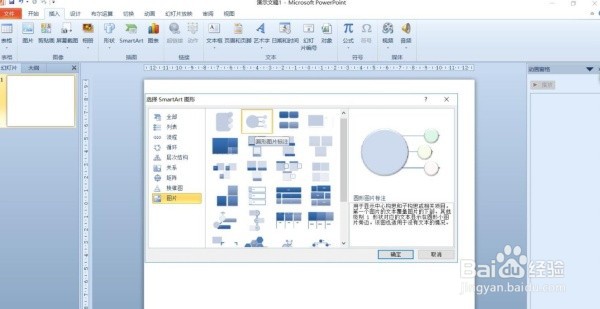
1、打开PPT点击“插入”选项卡,在“插图”组中单击“smartArt”按钮,在打开的对话框中选择“图片”中的“圆形图片标注”,然后单击“确定”
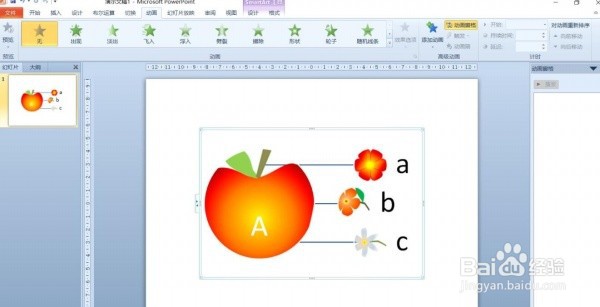
2、编辑完“圆形图片标注”后选择编辑的圆形图片标注,然后单击“动画”选项卡
3、在“高级动画”组中单击“添加动画”按钮
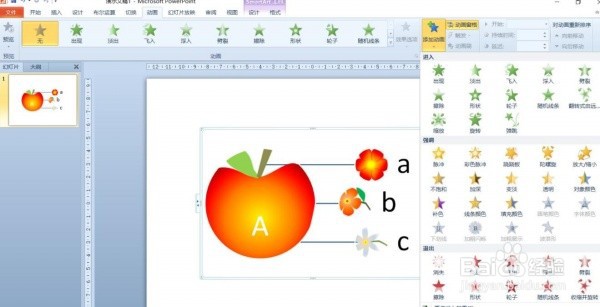
4、在打开的自定义动画下拉列表中选择“进入-飞入”
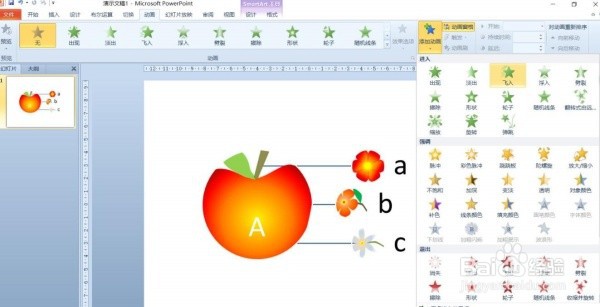
5、在“动画”组中单击“效果选项”按钮,在弹出的下拉列表中选择“方向”,这里选择的是“自右上部”
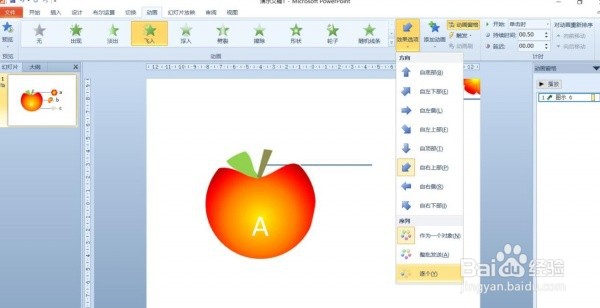
6、单击“效果选项”按钮,在下拉列表中选择“序列”,这里选择的是“逐个”
时间:2026-05-03 03:20:53
1、打开PPT点击“插入”选项卡,在“插图”组中单击“smartArt”按钮,在打开的对话框中选择“图片”中的“圆形图片标注”,然后单击“确定”
2、编辑完“圆形图片标注”后选择编辑的圆形图片标注,然后单击“动画”选项卡
3、在“高级动画”组中单击“添加动画”按钮
4、在打开的自定义动画下拉列表中选择“进入-飞入”
5、在“动画”组中单击“效果选项”按钮,在弹出的下拉列表中选择“方向”,这里选择的是“自右上部”
6、单击“效果选项”按钮,在下拉列表中选择“序列”,这里选择的是“逐个”
