使用VM虚拟机安装xp 32位操作系统

 时间:2026-05-03 11:19:25

1、下载个VM虚拟机软件进行安装

使用VM虚拟机安装xp 32位操作系统

使用VM虚拟机安装xp 32位操作系统

2、安装完成,运行VM,可以看到界面,点击新建虚拟机

使用VM虚拟机安装xp 32位操作系统

3、出现新建虚拟机的安装向导,我们选择下面这个,然后下一步

使用VM虚拟机安装xp 32位操作系统

4、接下来这一步,根据自己需要进行选择,不过这里我们一般选择默认,再下一步

使用VM虚拟机安装xp 32位操作系统

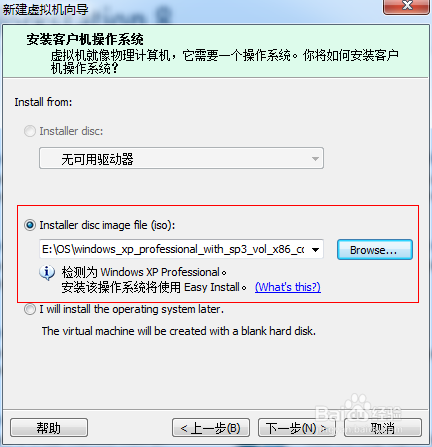
5、接下来,选择我们之前准备的xp 32位操作系统镜像,然后下一步

使用VM虚拟机安装xp 32位操作系统

6、接下来是输入操作系统的秘钥,和设置操作系统登录密码,这里可以根据需要选填,然后进行下一步

使用VM虚拟机安装xp 32位操作系统

7、接下来是设置当前虚拟机的名称,和当前虚拟机相关文件保存位置,根据自己需求进行设置

使用VM虚拟机安装xp 32位操作系统

8、接下来设置cpu信息,下一步

使用VM虚拟机安装xp 32位操作系统

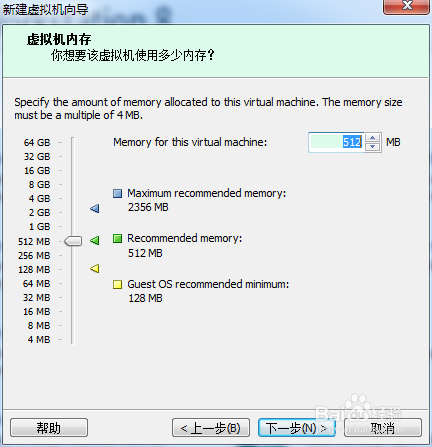
9、设置内存信息,下一步

使用VM虚拟机安装xp 32位操作系统

10、设置网卡信息,一般选择nat方式,下一步

使用VM虚拟机安装xp 32位操作系统

11、选择io控制器类型,默认选择,下一步

使用VM虚拟机安装xp 32位操作系统

12、选择第一个,创建一个虚拟硬盘,下一步

使用VM虚拟机安装xp 32位操作系统

13、设置虚拟硬盘信息,下一步

使用VM虚拟机安装xp 32位操作系统

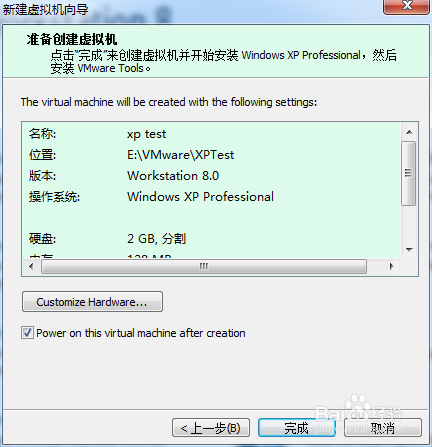
14、设置完这些,虚拟机就完成了,怎么样是不是很简单。启动当前虚拟机,就可以了
使用VM虚拟机安装xp 32位操作系统

  • 华硕笔记本下载驱动途径,方法(三种方法)
  • Windows 7本地磁盘共享如何取消?
  • 大白菜装机版设置屏幕分辨率工具方法
  • win10上如何安装SQL Server 2008 R2图文教程
  • BOOTICE使用教程 Windows10/8/7修复uefi引导
  • 热门搜索
    红领巾相约中国梦手抄报 重阳节手抄报图片大全 中秋节手抄报内容文字 关于五一的手抄报 爱护牙齿手抄报 关于防控疫情的手抄报 廉洁文化手抄报 抗击肺炎手抄报 少数民族手抄报 抗美援朝手抄报内容